【Vmware Tools下载】Vmware Tools最新版 v8.8.5 官方正式版
时间:2025/4/30作者:未知来源:三度网教程人气:
软件介绍
Vmware Tools是一款非常好用的虚拟机辅助工具,可以为Vmware虚拟机提供增强虚拟显卡、硬盘性能,以及同步虚拟机与主机时钟等功能,让你的虚拟机不受限于Vmware的原有设定,拥有更强大以及更稳定的性能。
软件特色
1、更新虚拟机中的显卡驱动, 使虚拟机中的XWindows可以运行在SVGA模式下。
2、提供一个vmware-toolbox, 这个Xwindows下的工具可以让你修改一些VMWare的参数和功能。
3、同步虚拟机和主机的时间。
4、支持同一个分区的真实启动和从虚拟机中启动, 自动修改相应的设置文件。
5、实现主机与虚拟机之间的文件共享,同时可支持自由拖拽的功能。
6、鼠标可在虚拟机与主机之间自由移动(不用再按ctrl+alt),且虚拟机屏幕也可实现全屏化。使用方法
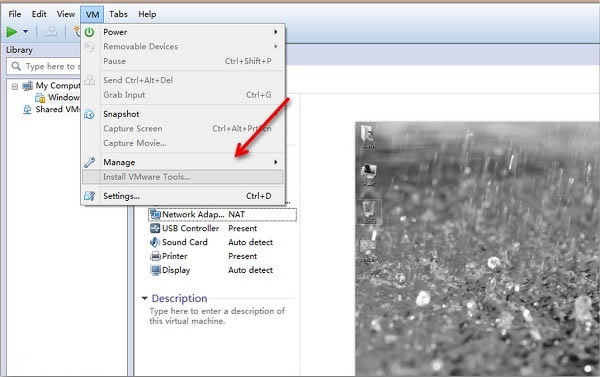
1、把你的VMware开机,正常进入虚拟的windows操作系统中。然后选择虚拟机菜单上的“虚拟机->安装 VMware Tools”菜单。
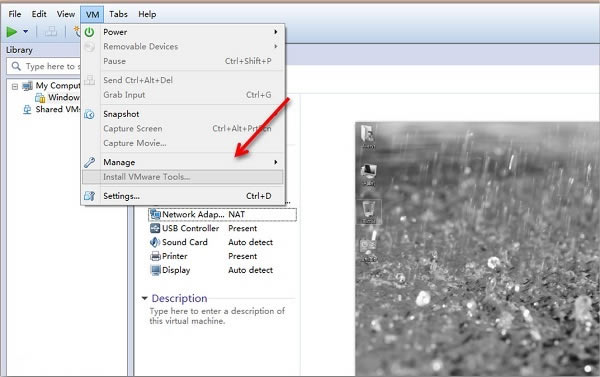
2、正常情况下,软件会自动加载windows的VMware Tools的镜像文件(windows.iso),并自动启动安装程序。
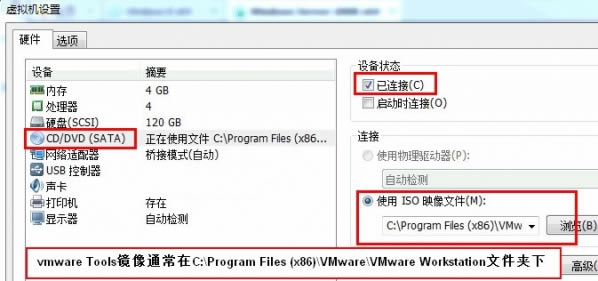
3、如果你的虚拟机未能自动加载镜像文件,可以打开“虚拟机”-“设置”-“硬件(CD/DVD)”手动加载windows.iso文件,然后回到虚拟机系统,刷新一下,光驱盘符就会显示已经加载的镜像文件了。
4、双击光驱盘即可启动VMware Tools安装程序(也可以打开光驱盘符,运行里面的setup.exe程序)。
安装方法
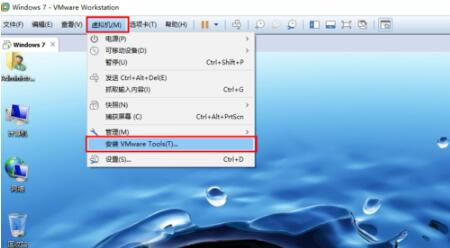
1.其实vm在系统安装完成后会自动提示是否安装 可能当时不需要就忽略了 那么我们可以选择菜单栏的虚拟机--》安装VMware Tools
2.如何就会加载相关安装包 如图所示(这里就是新安装系统时点开提示信息的界面哦) 下面就是一样的了 选择 运行setup.exe 选项即可
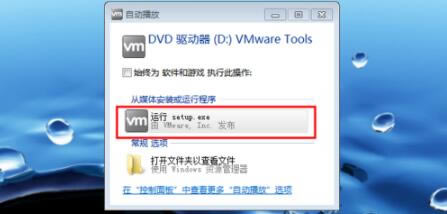
3.就会打开VMware Tools安装向导,点击下一步即可
4.用户可以根据自己需要选择安装类型,然后点击下一步
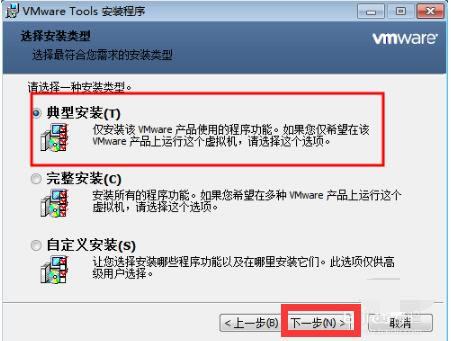
5.设置完成之后 这是自动安装到c盘的 没有修改目录路径的方法 安装后占用不大 没有影响的 点击安装即可
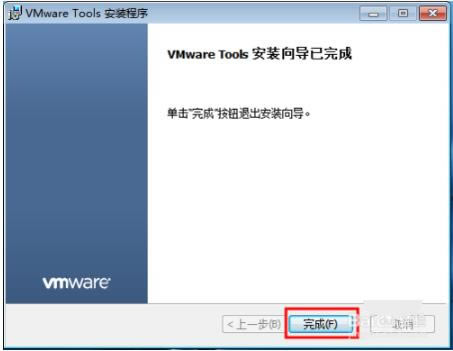
6.等待几分钟之后 安装工作 VMware Tools 工具已经安装完成了
下载地址
- PC版