 切换精简版阅读
WPS文字图文教程:用拼音向导加强版简单造字
用拼音指南加强版轻松造字首先安装WPS文字中的拼音指南加强版插件。其次构想要造字的结构,比如把“圣诞快乐”组成一个字,上为“圣诞&...
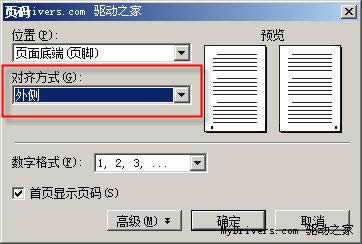
WPS文字处理微技巧3则
WPS是大家经常用的文字处理工具,在进行文字编辑过程中,讲点技巧就能事半功倍。下面我们为大家整理了三则WPS文字处理技巧,希望对大家有所帮助。1、用A4纸排版的文档,要打印在16开纸上,重新排版太麻...
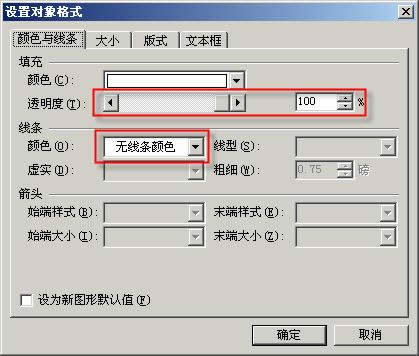
灵活运用wps文字输入生僻字
牛刀杀鸡,用WPS造字在录入人名、地名时,经常会遇到一些GB2312范围以外的生僻字无法录入,比如曌、羴、弢等字,虽然GBK字库中有,但仅支持宋体和黑体,系统自带的楷体、仿宋和许多其他字体都不能很好...
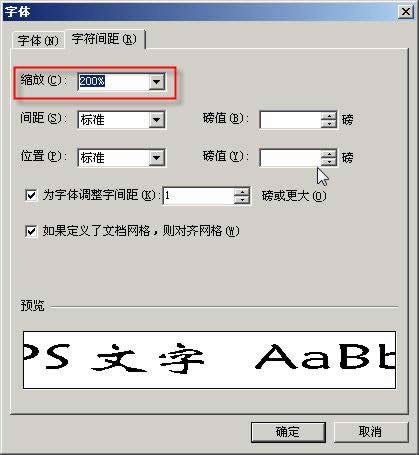
WPS文字中怎么制作个性化页眉页脚
在编辑的文章比较长时,就会分页,而对于分页的文档来说,页眉页脚就异常的重要了,这也是美观度的一大考量标准。在WPS中制作文本文档时,通常需要添加页眉页脚,比起千篇一律的数字或者文字页眉页脚,图形的页...
wps文字技巧:运用窗体域与书签计算试卷总分
在一份试卷中,会有多道题目,每道题目的分值又各不同,如何快速计算所有题目的总分呢?,大家都知道在电子表格里可以方便的进行计算,其实在wps文字里也可以用公式对表格进行计算,但每道题的分值并没有在表格...
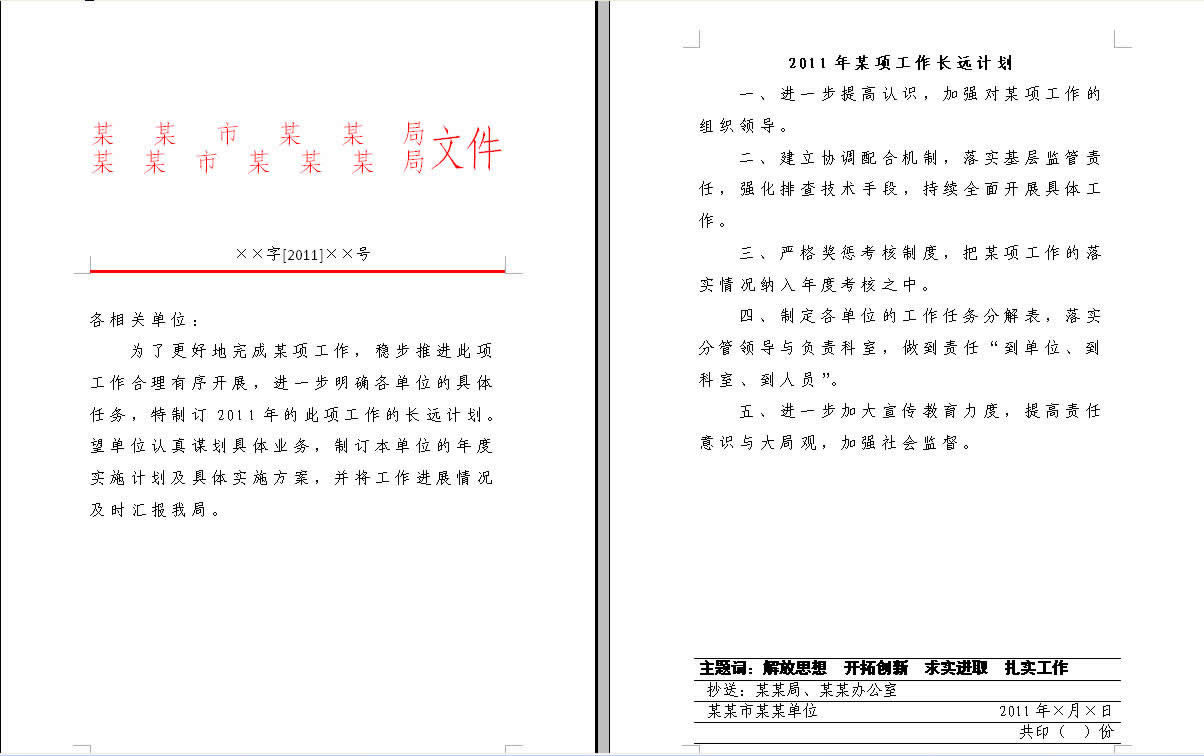
WPS文字制作公文技巧之灵活页脚
演出现场:为了将落款表定位到偶数页页脚的效果,可能会遇到3种情况。情况1:如果公文结束于偶数页,并且此页留有放置落款表的足够空间,那么仿照“一板斧”中&...
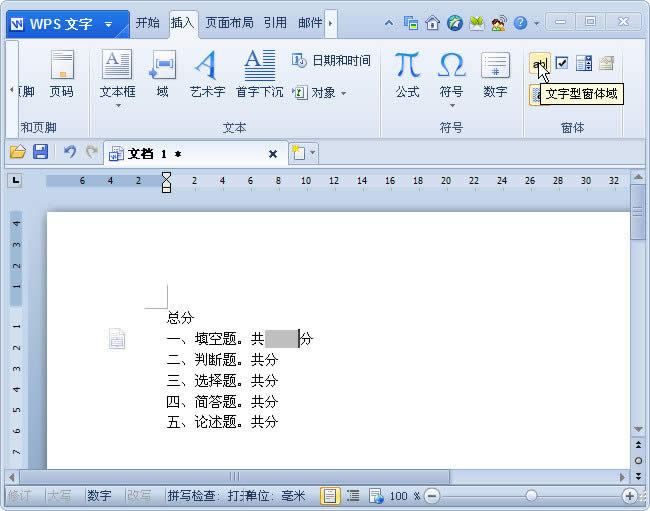
运用wps文字窗体域与书签计算试卷总分
在一份试卷中,会有多道题目,每道题目的分值又各不同,如何快速计算所有题目的总分呢?,大家都知道在电子表格里可以方便的进行计算,其实在wps文字里也可以用公式对表格进行计算,但每道题的分值并没有在表格...
WPS文字中分栏的运用小妙招
我们都知道,在WPS文字中,默认的分栏是以一栏呈现的,但是有人比较喜欢报纸那样的多栏的设计。下面小编就向大家介绍下WPS文字中分栏的使用方法,但是在为分栏使用的时候还是要考虑到内容的排版。1、打开W...
wps文字排版技巧知多少
空格犯的罪——缩进对齐技巧用Word或WPS写的文档,文章版式看起来像模像样,而一旦你发现其中有错误,改正的时候,问题就来了当你将文章的字体整体调整到更大一号...
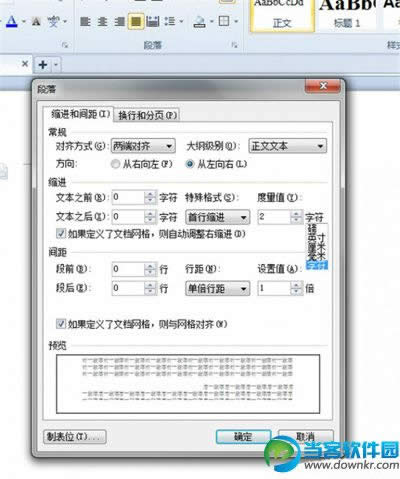
怎么让wps文字填入空下划线
1.允许西文中间换行对于用空格加下划线制作的填空区,在WPS文字2012中有一个很简单的方法可以快速解决这个问题。我们只要按Ctrl+A组合键选中全文,右击选择“段落&r...
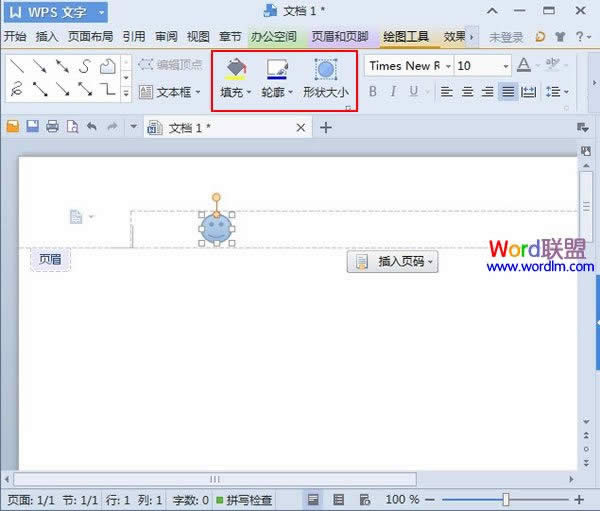
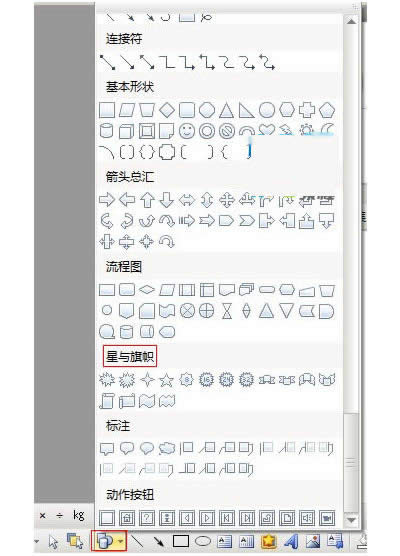
图形页眉在WPS文字2013中的添加方法
①启动WPS文字,单击视图--页眉和页脚,将页眉页脚编辑框打开。②光标移动到页眉里面,然后点击插入--图形,在里面选择一种喜欢的图形样式。③在页眉编辑框画出图形,调整好位置,还可以进行填充轮廓的修改...
运用WPS文字将图片变灰白色
1、插入你的要变灰的图片 。2、选中图片,点 击''“颜色”—“灰度”。3、单击右键,把图片 另存...
WPS文字2012填空下划线设置小技巧
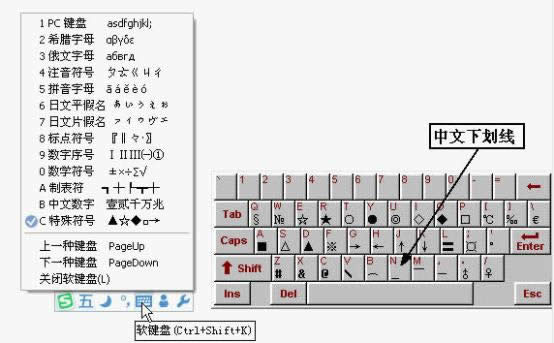
在编辑合同、协议、考卷、介绍信一类文档时,往往需要在文本中留出一定的空格并设置下划线以便将来填写。但是当这些空格同时出现在上一行末和下一行开头时,不管你如何按空格行末的空格也不会进入下一行开头。有时...
 |
|
|
|
|
 |
 |
|
||
 |
 |
酷狗音乐正式版电脑版下载 热门歌曲免费听 |  |
|
 |
 |
爱奇艺最新官方电脑版下载(海量高清) |  |
|
 |
 |
腾讯视频电脑版官方版下载(在线视频) |  |
|
 |
 |
QQ音乐电脑最新版本下载(高品质音乐) |  |
|
 |
 |
酷我音乐电脑最新官方版下载 |  |
|
 |
 |
暴风影音电脑最新官方版下载 |  |
|
 |
|
|||