 切换精简版阅读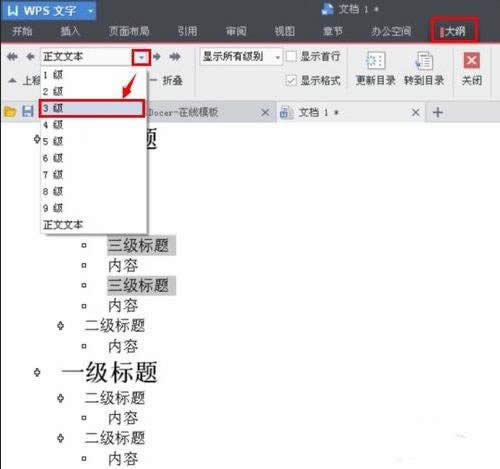
WPS文字中怎么设置标题样式
WPS文字设置标题样式的步骤:文档中的内容如下图所示。(1)单击“视图”选项卡中的“大纲”按钮。(2)选中设置为&am...
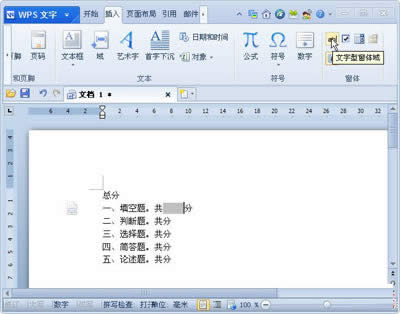
wps文字型窗体怎么运用
金山wps文字型窗体的使用方法:一、利用窗体域插入书签1. 在编辑完试卷后,我们在需要插入分值的地方插入文字型窗体域,单击“插入”选项卡,单击窗体分组里的文...

怎么在wps文字中制作树叶图形
在wps文字中制作树叶图形的方法:1、打开WPS,找到插入,单击一下,找到形状,再单击一下。2、就会看到很多的形状了,找到树叶的形状,单击一下。3、鼠标指向树叶,单击右键,单击设置对象格式。4、在填...
WPS文字怎么更改图片线条颜色
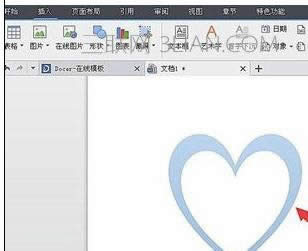
WPS文字修改图片线条颜色的方法1.打开WPS,进入它的主页面,点击红色箭头所指的“插入”2.在这里用插入图形来做实例,点击“形状&...
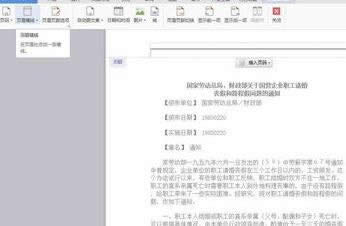
怎么在wps文字中添加与删除页眉横线
在wps文字中添加和删除页眉横线的方法:点击WPS页眉左上角“插入”→“页眉页脚”菜单栏最右边出现&...
WPS文字微技巧3则
1、用A4纸排版的文档,要打印在16开纸上,重新排版太麻烦,要用原来的排版效果,只需要在打印设置面板中的“并打和缩放”下“按纸型绽放&am...
wps文字怎么设置页眉线
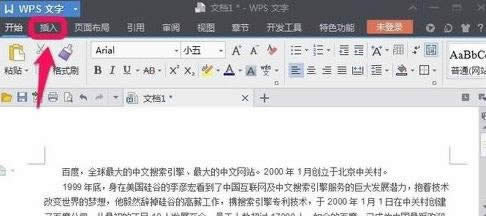
wps文字设置页眉线的方法:打开一篇WPS文稿,点击插入菜单。插入菜单中点击页眉和页脚。这时候可以输入设置的页眉内容。点击上方的页眉横线。弹出的界面上自己点击选择一个页眉横线的样式。设置好页眉横线后...
WPS文字怎么输入立方米m3符号
WPS文字中输入立方米m3符号的方法打开wps文字程序,新建空白文档。02输入底,如6。03点击“开始”菜单栏下的上标符号。04输入3,即得到6的立方。
WPS文字中灵活运用段落来设置行距
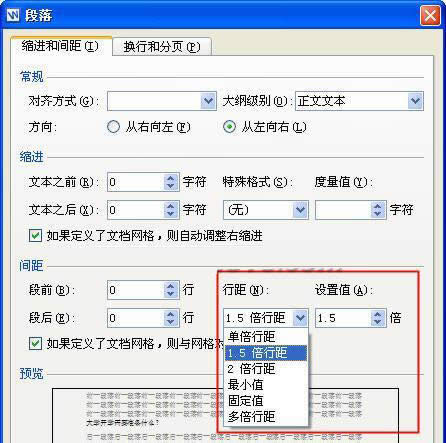
随着网络技术的发展,现在大家写文章都要在WORD或者WPS文字中编写,但是我们通常在编辑完一篇文章完会发现,这篇文章十分密集,让人感觉行与行之间太过拥挤,下面小编就为大家解决此类问题。首先,选中你要...
WPS文字一起编辑多个文档的方法
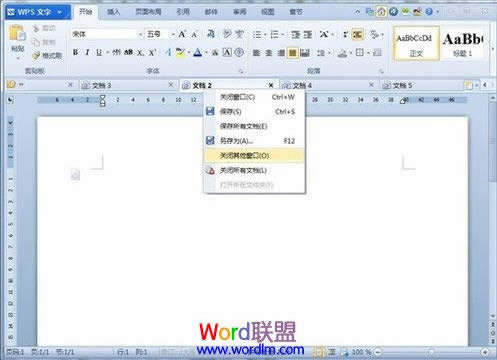
在工作中,我们时常会同时打开多个文档来进行对比或者编辑,但是一般的文档编辑软件默认情况下只能在一个窗口中打开,这该怎么办了?其实WPS文字中我们快速同时打开多个文档进行编辑。一、WPS多文档标签这个...
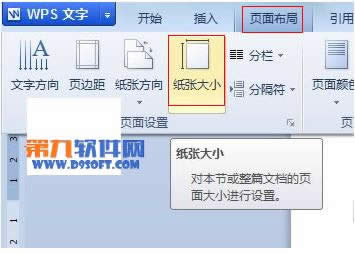
怎么更改WPS文字中网格线大小
1、启动WPS文字,点击菜单栏--视图--勾选网格线,这样网格线就出来了。2、然后点击菜单栏--页面布局--纸张大小。3、在弹出的界面中,文档网格标签下,将行每页修改为25,确定。4、修改之后,网格...
WPS文字中页码设置
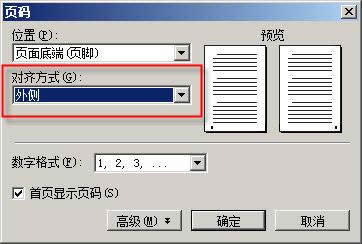
Word中可以完成的工作WPS中同样可以完成,就拿设置页码来说吧!我们经常在制作书籍和毕业论文的时候都需要给文档的下方加上页码,这样以后我们阅读起来就可以清楚的知道我们在哪个位置了。WPS中是如何实...
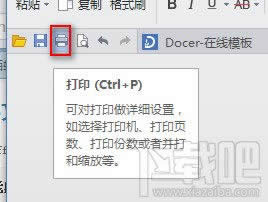
WPS文字打印基础设置介绍
WPS文字打印基础设置介绍:打开打印设置方式有三种第一种:点击“WPS文字”旁边的向下三角形。再点击“文件”--&am...
 |
|
|
|
|
 |
 |
|
||
 |
 |
酷狗音乐正式版电脑版下载 热门歌曲免费听 |  |
|
 |
 |
爱奇艺最新官方电脑版下载(海量高清) |  |
|
 |
 |
腾讯视频电脑版官方版下载(在线视频) |  |
|
 |
 |
QQ音乐电脑最新版本下载(高品质音乐) |  |
|
 |
 |
酷我音乐电脑最新官方版下载 |  |
|
 |
 |
暴风影音电脑最新官方版下载 |  |
|
 |
|
|||