 切换精简版阅读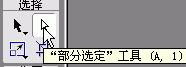
fireworksMX图文详细教程:缺角矩形(1)
1. 新建一个宽为150象素,高为100像素的文件,背景色任意。 2. 选中工具面板中的矩形工具,在编辑区画一个矩形。 3. 选择工具面板矢量部分的“刀子工具”,并且按住Shift键,...
fireworksMX图文详细教程:缺角矩形(2)
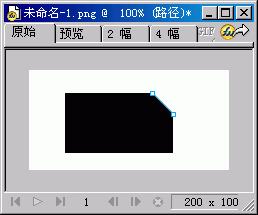
7.按键盘上的DEL键删除。 8.继续把左角变成缺角。选择“工具”面板矢量部分的“钢笔”工具。 9.在左下角的两个边框等距离各单击一下。 10.使用“部分”选定工具选择左下...
FireworksMX图文详细教程:2头半圆矩形
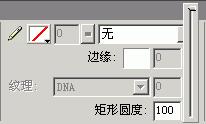
1.在“工具”面板的“矢量”部分中选择“圆角矩形”工具。 2. 在属性检查器中,单击矩形圆度旁边的滑块,拖动滑块到100。 3.在工作区画一个两头半圆的矩形。
FireworksMX图文详细教程:制作渐变按钮
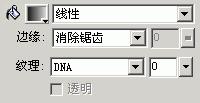
1.使用矩形工具在工作区画一个矩形。 2.在“工具”面板“位图”部分中的“油漆桶”工具上单击并按住鼠标按钮。从出现的弹出菜单中选择“渐变”工具。 3.单击属性检查器中的“填充颜色...
fireworks MX图文详细教程:圆角3角形
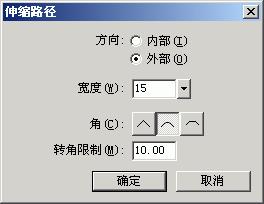
1.选择“多边形”工具。 2. 在“属性”检查器中,在“边”文本框中输入3。 3.按住 Shift 键,在画布上从上到下拖动,画出一个正三角形。 4.打开菜单:修改&g...
FireworksMX图文详细教程:制作抽线图
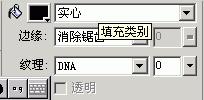
1.打开一幅图像。 2.选择“矩形”工具。 3.点击属性检查器上的填充类别下拉框。 4.单击“填充选项”。 5.在如下图中,设置“填充类别”为实心,也可以试试...
Fireworks MX图文详细教程:Mac按钮(1
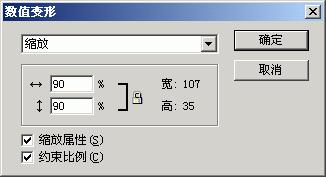
1.新建一个文件,背景色自定。使用圆角矩形工具,在编辑区绘制一个圆角矩形,矩形宽120象素,高40象素,矩形圆度为50。 2.选中这个圆角矩形,在属性面板上,描边设为无,填充方式为线性,填...
Fireworks MX图文详细教程:Mac按钮(2
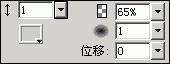
6.使用“刀子工具”,在圆角矩形的上部四分之一处,横向切割。 7.使用“指针”工具,点选下半部分,按键盘上的DEL键,删除。如果无法选中,先在编辑区其它部分点击一下。 8.选中切割后...
FireworksMX图文详细教程:荧光按钮(1)
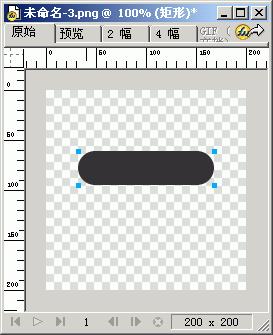
1.新建一个文件,大小任意,背景为透明。 2.在透明画布上,使用圆角矩形工具画一个两头半圆的按钮,颜色为黑色。制作方法见《制作两头半圆的矩形》一文。 3.选中当前图层,单击层面板右上角...
FireworksMX图文详细教程:荧光按钮(2)
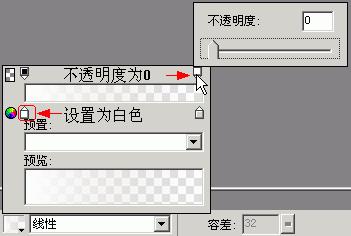
5.对缩放后的图形应用透明渐变效果。在属性面板中选择“线性”渐变。 6.点击油漆桶旁边的颜色块,弹出渐变颜色设置面板。 7.设置左边的颜色块颜色为白色,右边透明块的不透明为0。 ...
FireworksMX图文详细教程:立体按钮
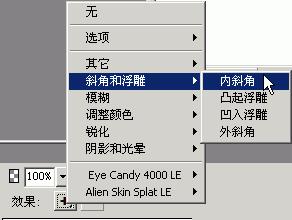
1.新建一个文件,使用矩形工具在画布上绘制一个矩形,宽90,高20,填充颜色为#656565。 2.单击属性检查器中的“添加效果”按钮,然后从“效果”弹出菜单中选择“斜角和浮雕”/“内斜角...

FireworksMX图文详细教程:虚线背景图片
1.新建一个文件,设置如下图。 2.在优化面板中,选择GIF格式,Alpha透明,导出文件,在dreamweaver中,就可以把这个图像作为单元格的当前图像。 3.使用“缩放”工具,把...
FireworksMX图文详细教程:去背景图
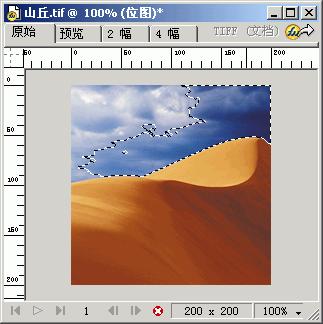
1.打开要去背景的图片,使用魔术棒工具,选择图片中的背景。 2.在属性面板中设置容差,边缘可以选择羽化。 3.删除选中的背景,反复进行这个过程,最后的图片如下。
 |
|
|
|
|
 |
 |
|
||
 |
 |
酷狗音乐正式版电脑版下载 热门歌曲免费听 |  |
|
 |
 |
爱奇艺最新官方电脑版下载(海量高清) |  |
|
 |
 |
腾讯视频电脑版官方版下载(在线视频) |  |
|
 |
 |
QQ音乐电脑最新版本下载(高品质音乐) |  |
|
 |
 |
酷我音乐电脑最新官方版下载 |  |
|
 |
 |
暴风影音电脑最新官方版下载 |  |
|
 |
|
|||