【GestureSign下载】GestureSign绿色版 v7.5 中文版
时间:2025/2/15作者:未知来源:三度网教程人气:
软件介绍
GestureSign绿色版是一款完全开源的Windows手势软件,支持触摸屏、触控板、触控笔和鼠标手势,用户还能够自定义各种手势的轨迹,方便日常使用电脑的时候快速执行各种命令,比如执行快捷键、发送文本命令、运行程序等等,大大提升使用电脑的效率。
GestureSign功能介绍
支持触摸屏、触控板、触控笔和鼠标手势
支持全局手势,在全屏App和桌面环境下都可使用
支持自定义手势轨迹
支持最多三重手势
支持设置鼠标手势起止坐标划分区域
支持设置划词调用浏览器打开百度、Google等搜索
可对限定的程序设定动作
可指定例外的程序
可设置全屏禁用手势
GestureSign软件特色
1、GestureSign 支持丰富的内置命令,比如放大窗口、调节亮度等,还有效用以一敌百的「发送快捷键」,意味着类似于 Alt + F4 一类的常用快捷键都能通过一个手势来完成!
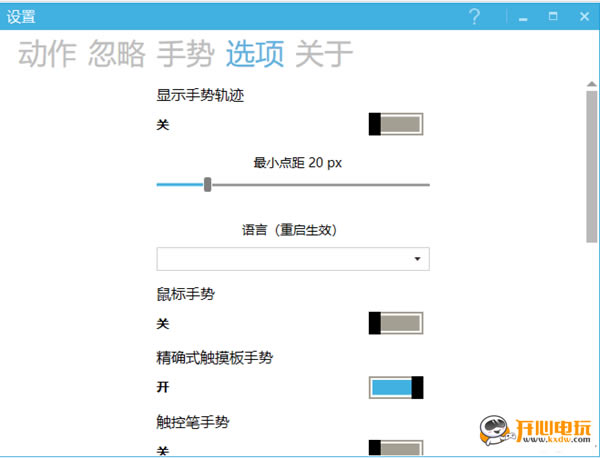
2、GestureSign 的主界面带着浓浓的 WP 风,以便触摸操作。而设置项非常简单,从左到右依次对应手势动作设置、已设手势预览、忽略程序名单、轨迹外观及其他设置这几个页面。
3、手势直接录制是 GestureSign 最值得称道的地方,你不仅可以在录制时直接体会手势本身是否足够顺手,还可以通过多达十指触控配合「点、划、闭合、旋转」技巧玩出万千花样。
使用教程
1、进入学习模式
进入学习模式:运行程序后,长按任务栏的GestureSign图标,弹出菜单后点击“学习模式”,图标变绿,进入学习手势模式。
2、画出手势
用手指在屏幕画出手势图案。
3、为该手势图案命名
输入名称,比如下图的“e”。点击“保存”保存手势。 或点击“新建动作”,打开“添加动作”窗口以添加一个新动作(具体见下文)。
4、关闭“学习模式”
最后需要退出“学习模式”才能使用手势。 双击任务栏里的托盘图标,恢复正常模式。
关闭手势识别
如果想停止手势识别功能,可双击任务栏的图标。图标变红,表明手势识别已禁用。
下载地址
- PC版