【百变遥控电脑客户端】百变遥控电脑端下载 v2021 官方最新版
时间:2025/1/16作者:未知来源:三度网教程人气:
软件介绍
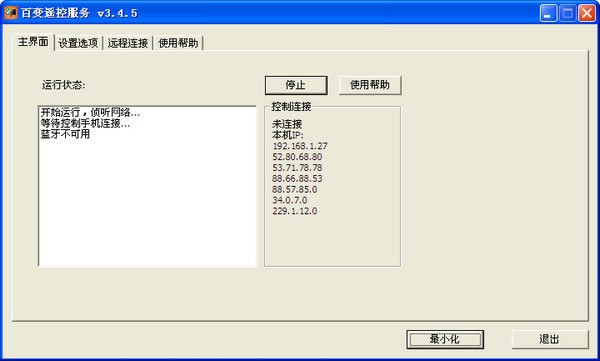
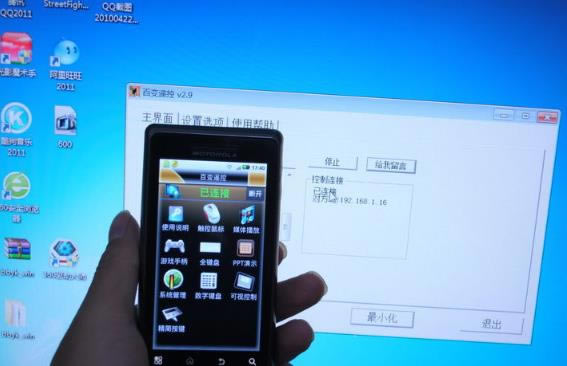
百变遥控电脑客户端是百变遥控app的windows端,安装了这款软件之后永久可以通过手机轻松的操控电脑了,这款软件支持模拟触控鼠标、键盘、重力感应手柄、多媒体遥控器、PPT遥控等,帮助用户轻松的控制电脑锁屏、关机等,让你躺在床上也能完成一些列操作。
百变遥控电脑客户端功能特色
1、是一款手机遥控电脑软件。百变遥控分为手机端和PC端,只要手机与电脑建立一种网络连接就能轻松实现手机远程操控电脑。
2、模拟触控鼠标、键盘、重力感应手柄、多媒体遥控器、PPT遥控。还可以控制电脑锁屏、关机等操作。躺床上看电影时,不用离开温暖的被窝。体验无线重力感应手柄玩游戏的乐趣!
百变遥控电脑客户端使用方法
1.电脑运行百变遥控windows端。
2.使用无线连接时,手机开启wifi,与电脑处于同一个网络。
3.使用蓝牙连接时,手机和电脑开启蓝牙并完成配对。
本软件需要的权限包括:查找与之连接的蓝牙设备、装备或解除可移除的存储仓库的文件系统、访问网络上的信息、访问关于Wi-Fi网络的信息、记录音频信息、查找运行的任务和运行位置、启动照相机设备、访问精确(如GPS)性的定位、读取电话的状态、访问震动器、写用户的外部存储器、打开网络接口、访问范围(如WIFI)性的定位、改变Wi-Fi的连接状态、修改当前的配置、连接蓝牙设备、读取系统日志文件;
百变遥控电脑客户端常见问题
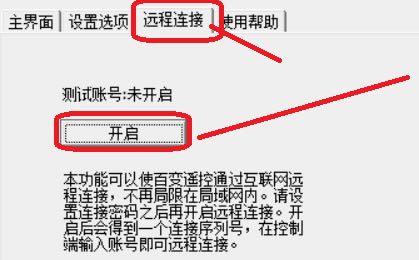
百变遥控windows端如何设置远程连接?
1、首先在百变遥控服务上设置连接密码,然后切换到远程连接选项,点击“开启”即可
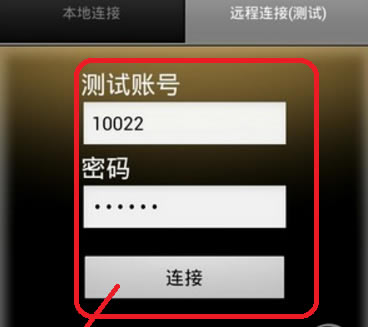
百变遥控windows端如何连接成功?
1、如果开启成功,会获得一个账号;然后在手机上百变遥控 连接界面,选择远程控制选项,填入测试账号和连接密码;点击“连接”后,如果提示连接成功,则可以进行远程控制了。
下载地址
- PC版