【RocketDock下载】RocketDock皮肤下载 v1.3.52 官方正式中文版(支持win10)
时间:2025/5/13作者:未知来源:三度网教程人气:
软件介绍
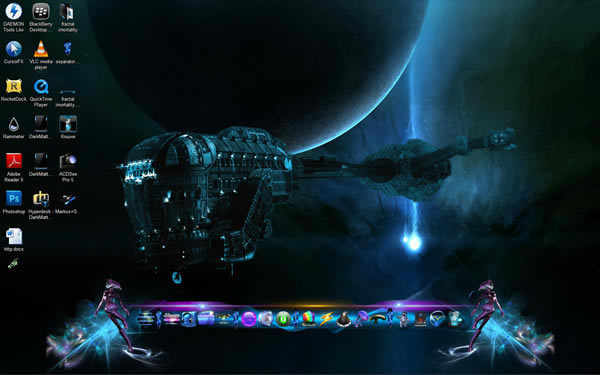
RocketDock是一款十分优秀的电脑主题桌面美化软件,几乎不占据CPU资源的小巧工具,使用之后能让你的Windows系统编审Mac界面,更加个性化,更加酷炫美观,附加了各种鼠标经过特效,让你的电脑逼格再次飙升。
软件特色
1、RocketDock可以让用户的电脑更加美观炫酷
2、运用着极少的内存以及CPU资源
3、RocketDock可以自行选用自己喜欢的图标
4、支持使用拖曳的方式来定制要启动的程序
5、给用户个性化的界面和图标
6、RocketDock内建多种面板模式,以及一组的图标
7、让你自己打造一个动感味十足的个人专属快捷工具栏
RocketDock使用教程
1、我们在安装完成RocketDock软件后,我们在桌面就可以看到下图中的界面了,我们可以将桌面上的应用图标直接拉入DOCK栏就可以了。

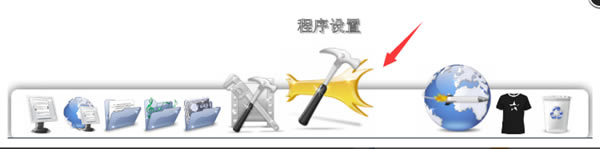
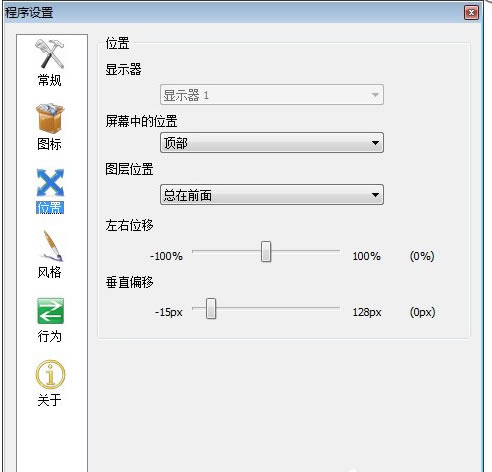
2、接下来小编为大家带来RocketDock软件的节本介绍,如下图所示,我们先右键DOCk栏然后点击“程序设置”选项,就可以进入到程序设置的界面,我们可以对图标、位置、风格等进行设置,这个可以根据自己的需要来设置就可以了。
3、如果有想要甚至扇形桌面的小伙伴可以根据以下的步骤来操作,首先我们需要先下载StackDocklet这个插件,下载完成后我们在进行下一步。
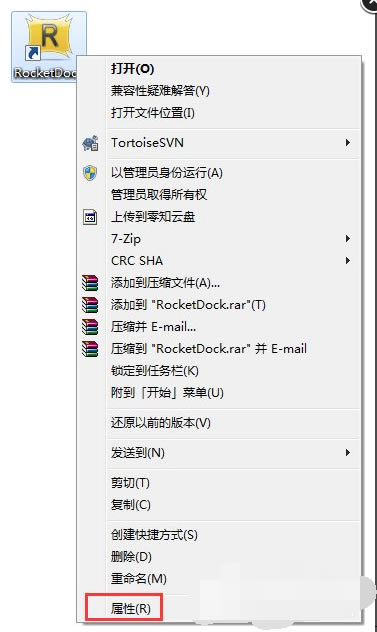
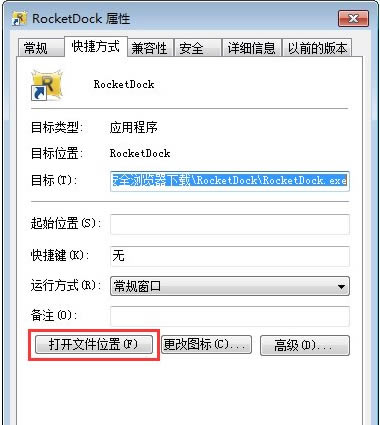
4、接下来我们在桌面上找到RocketDock软件的图标,然后鼠标右键点击后在弹出的菜单栏中点击“属性”,在属性界面,我们在快捷方式选项下再点击“打开文件位置”选项。
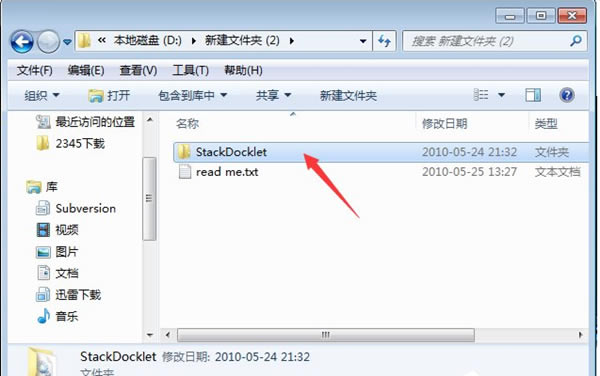
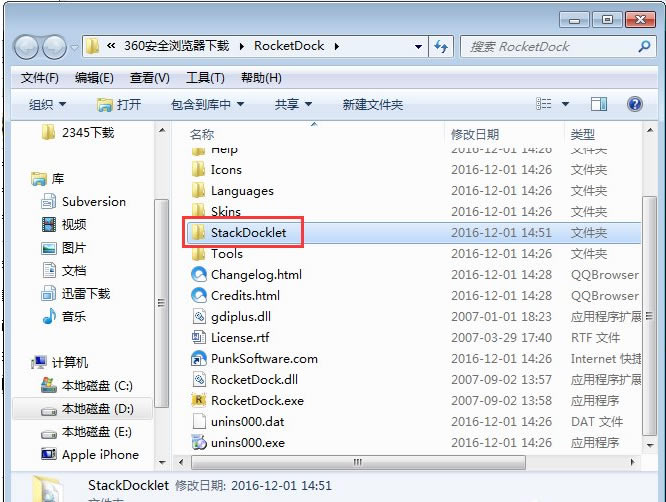
5、我们就可以进入到RocketDock软件的安装位置,如下图所示,接下来我们在将下载的StackDocklet插件复制到RocketDock软件的安装位置中,复制完成后在进行下一步。
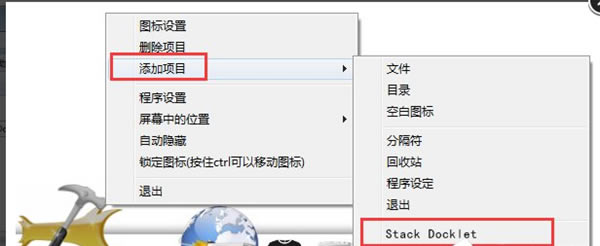
6、接下来我们回到桌面的DOCK栏,鼠标右键点击后在弹出的菜单栏中点击“添加项目”选项,然后在右侧的选项中再点击StackDocklet。这样桌面上就可以出现一个StackDocklet图标。
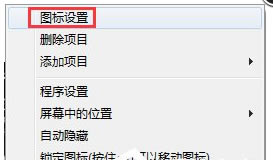
7、我们鼠标右键点击添加的StackDocklet图标,接下来在出现的菜单栏中点击“图标设置”选项,进入下一步;
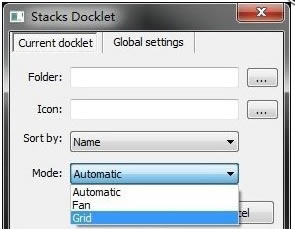
8、进入到下图中的界面,Folder选项就是文件夹位置,这个文件夹就是我们放应用图标的文件夹。
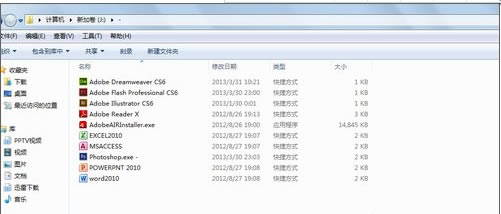
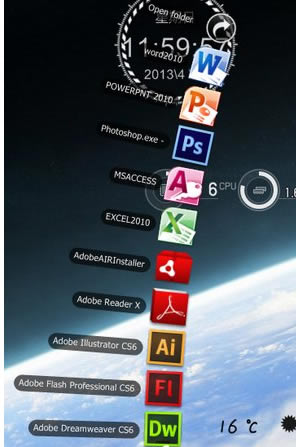
9、如下图所示,我们在D盘中已经放好了应用程序的图标,接下来我们在Folder选项后面找到放图标的位置,然后就可以出现扇形效果。是不是很神奇呢,赶紧来试试吧。
安装方法
1、在本站下载RocketDock安装包
2、使用压缩软件进行解压(推荐使用winrar)
3、点击exe文件开始安装
下载地址
- PC版