【AutoHideDesktopIcons中文版下载】AutoHideDesktopIcons(自动隐藏桌面图标) v4.77 中文绿色版
时间:2025/5/8作者:未知来源:三度网教程人气:
软件介绍
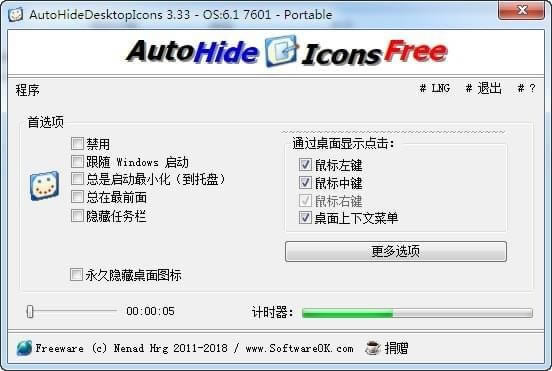
AutoHideDesktopIcons中文版是一款可以自动隐藏桌面图标的应用软件,我们如果觉得电脑桌面上的图标太多,影响桌面美观的话。就可以使用这款软件来隐藏桌面图标,方便你更好管理。
软件简介
AutoHideDesktopIcons是个相当有趣的小程序,主要功能就是自动帮我们将桌面上的所有东西隐藏起来,包括图标、文件、文件夹…等等,如果你喜欢在电脑桌面上放置一堆图标、该完成的文件或工作,常常搞到自己每次一开机就压力很大的话,可以试试看这个自动隐藏桌面的小工具。
这东西的运作方式就是在执行软件之后,设定好自动隐藏的时间,譬如说5秒,时间到了之后,会自动将桌面上全部的东西都隐藏起来,只剩下原本的桌布。等我们在桌面上单击鼠标左键或你指定的按键,才会又全部显示出来。
也许很多人会觉得这有点拖裤子放屁,不过我倒觉得AutoHideDesktopIcons是个相当有趣的应用。至少…在电脑上抓图时,不会让乱七八糟的桌面图标搞得画面七荤八素。
AutoHideDesktopIcons中文版使用方法
第1步 将软件下载回来、解压缩后,把「AutoHideDesktopIcons.exe」文件复制到「C:Program Files」文件夹中,再双击程序即可开始使用。
开启软件后,如果是英文版界面,可以单击「LNG」再点「Chinese Traditional」,即可将软件切换成简体中文界面。
第2步 接着我们可以在左下角设定自动隐藏桌面的时间,设定好之后,只要AutoHideDesktopIcons持续运作中,便会在使用过桌面上的文件夹、文件之后x秒,自动隐藏桌面。
当桌面被隐藏之后,我们可以在桌面上任意处单击鼠标左键,或其他你设定的按键,即可恢复原本的桌面图标。
不过这软件有个怪怪的地方是,没法真正关闭程序,每次按视窗右上角的「X」之后,它只会缩小到桌面右下角的系统列,必须自己到「工作管理员」窗口去关闭程序才行。
下载地址
- PC版
关键词: AutoHideDesktopIcons中文版 AutoHideDesktopIcons绿色版 AutoHideDesktopIcons下载