【CrystalDiskMark官方下载】CrystalDiskMark中文版下载 v8.0 绿色版
时间:2025/3/12作者:未知来源:三度网教程人气:
软件介绍
CrystalDiskMark是一款强力的硬盘检测工具,可以测试你的硬盘大小和读写速度,让用户发现硬盘出现问题时,CrystalDiskMark可以第一时间轻松解决,利用它的特性并检查他们的HDD功能,让用户更加了解自己的硬盘设备信息。
软件特色
1、快速方便的部署
应用程序在安装过程中运行得相当快。除了目标目录之外,没有其他需要配置的内容。但是,注意每一步,因为您可能最终会安装不同的主页和其他应用程序。
2、将您的HDD置于范围内
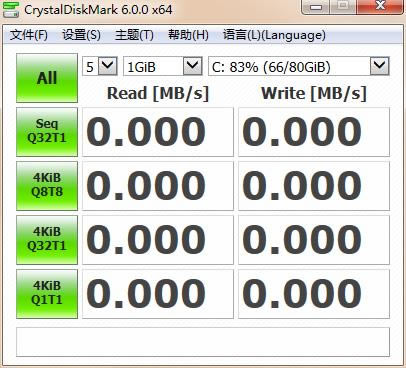
这个应用程序是为了帮助你了解你的硬盘,所以它有能力测量顺序和随机读/写速度,同时通过一个简单的界面向用户显示所有细节。整个外观是为了使应用程序非常友好,所以您将获得的所有信息后,进行测试将显示在主窗口。
3、把工作做得很快
谈到测试,Crystal DiskMark只需要几分钟就可以执行所有的基准测试。为了获得最准确的结果,建议在按“开始”按钮之前关闭所有其他应用程序。
4、很少使用系统资源
这个工具不会给您的处理器和RAM带来很大的压力,但是最好在Crystal DiskMark执行测试时不要打开文档,无论是顺序读或写,还是随机读取或写4KB/512 KB。
软件功能
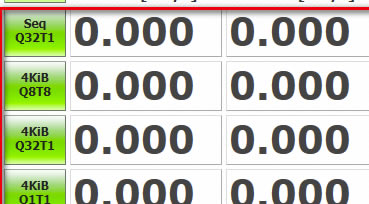
Seq:连续做读、写硬盘检测(1024K位元组)
512K:随机做读、写硬盘检测(512K位元组)
4K:随机做读、写硬盘检测(4K位元组)
4K QD32:针对NCQ、AHCI模式做随机做读、写检测(4K位元组,伫列深度为32)
2.点选「All」,检测所有项目。
CrystalDiskMark怎么使用
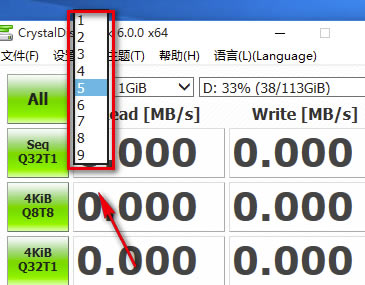
1、首先打开软件,在软件界面的上方找到“5”下拉框选项,该选项表示测试的次数,我们点击该选项下拉框,并根据自己的需要在下拉框中对测试次数进行设置。
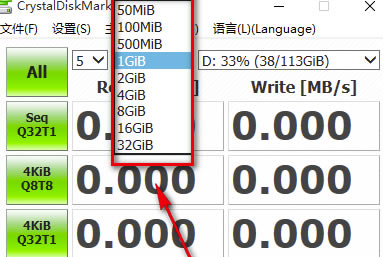
2、接着在测试次数后面还可以找到“1GiB”下拉框选项,该选项表示测试的规模,规模越大,测试所需要的时间也越长,我们点击该下拉框,并根据自己的需要在下拉框中进行选择即可。
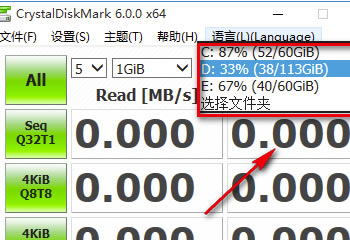
3、然后在界面右上方还可以找到一个测试分区下拉框,我们点击该下拉框,并在下拉框中选择需要进行测试的磁盘分区或者文件夹。
4、完成以上所有步骤后,我们在界面左上方找到绿色的“ALL”按钮,点击该按钮就可以开始对选定位置进行测试了。
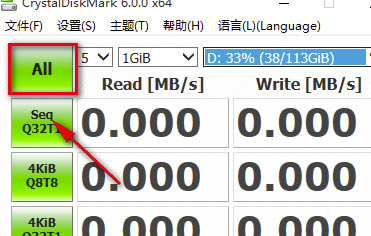
5、测试完毕后,我们可以在界面上查看各项测试的数值,比如连续读写数值、随机读写数值等。
安装方法
1、在本站下载CrystalDiskMark安装包
2、使用压缩软件进行解压(推荐使用winrar)
3、点击exe文件开始安装
下载地址
- PC版
关键词: CrystalDiskMark官方下载 CrystalDiskMark下载 CrystalDiskMark破解版