【VMware Tools特别版】VMware Tools中文版下载 v9.2.0 绿色免费版(附安装教程)
时间:2025/3/8作者:未知来源:三度网教程人气:
软件介绍
VMware Tools特别版是一款专门提供给VMware Workstation虚拟机使用的增强工具包,我们可以通过这款软件来获取到虚拟机上的所有驱动程序。而且VMware Tools中文版还可以帮助用户提升虚拟显卡和硬盘的性能,让你能够更好的使用VMware Workstation虚拟机。
VMware Tools特别版软件简介
VMwareTools工具,相信用VMware的人都知道。VMware Tools是VMware虚拟机中自带的一种增强工具,相当于VirtualBox中的增强功能,是VMware提供的增强虚拟显卡和硬盘性能、以及同步虚拟机与主机时钟的驱动程序。VMwareTools可实现真机与虚拟机直接拖放文件,实现无缝操作,让你的虚拟机更加流畅运行。
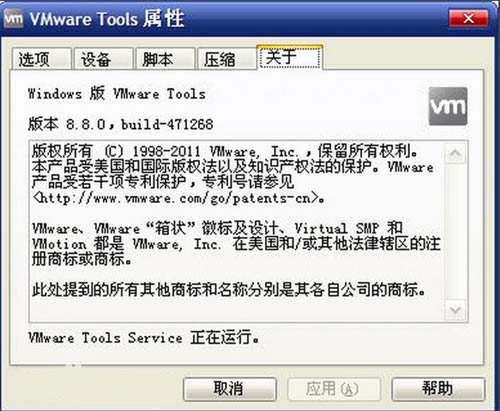
组成部分
1.VMware Workstation 虚拟图形卡优化的图形驱动程序。对于 Linux 客户操作系统,它包含我们自己的 XFree86 X server 版本。图形驱动程序由向导安装。安装之后,需要在重启动之后才可以使用。
2.小的后台应用程序。允许你在虚拟机中更改配置设置。VMware Workstation 控制光标设置和可移动设备的连接状态,例如软盘和 CD-ROM 驱动器。
VMware Tools特别版安装步骤
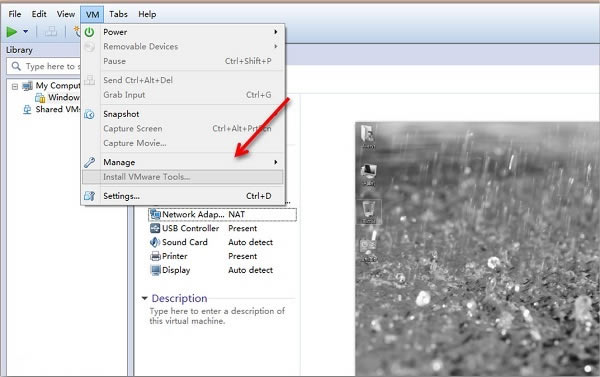
1.其实vm在系统安装完成后会自动提示是否安装 可能当时不需要就忽略了 那么我们可以选择菜单栏的虚拟机--》安装VMware Tools
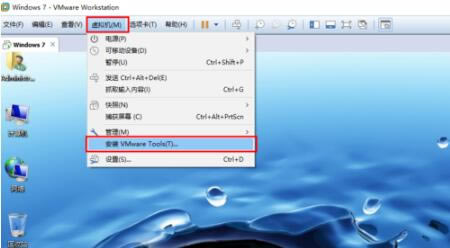
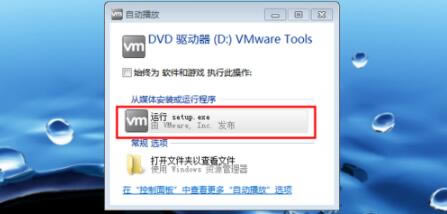
2.如何就会加载相关安装包 如图所示(这里就是新安装系统时点开提示信息的界面哦) 下面就是一样的了 选择 运行setup.exe 选项即可
3.就会打开VMware Tools安装向导,点击下一步即可
4.用户可以根据自己需要选择安装类型,然后点击下一步
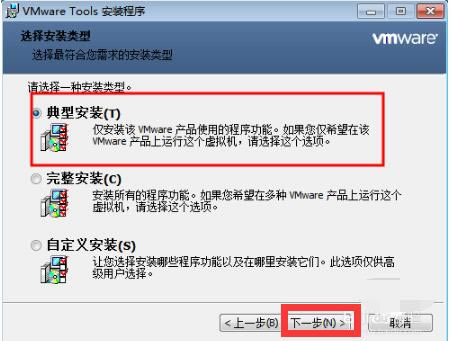
5.设置完成之后 这是自动安装到c盘的 没有修改目录路径的方法 安装后占用不大 没有影响的 点击安装即可
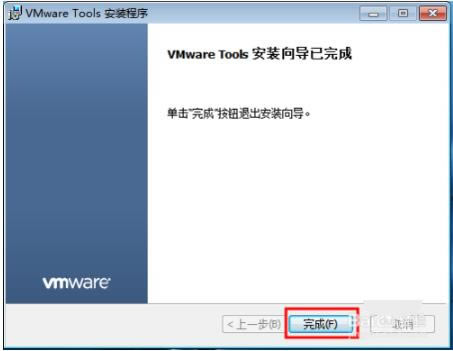
6.等待几分钟之后 安装工作 VMware Tools 工具已经安装完成了
设置参数
在一个 Windows 客户操作系统中为 VMware Tools 设置参数
打开 VMware Tools。双击系统托盘中的 VMware Tools 图标。
VMware Tools 选项卡包含有关虚拟机的状态信息。单击链接按钮访问 VMware 主页。
设备选项卡允许你启用或禁用可移动设备。(你也可以从 VMware Workstation 应用程序窗口的设备菜单中设置这些选项。)
压缩选项卡 允许你从你的虚拟磁盘中删除未使用的磁盘块,从而减少(压缩)由虚拟磁盘消耗的存储空间的数量。它也会重新安排你的虚拟磁盘,以使它的数据块相互邻接。
其他选项卡显示其他选项:
在虚拟机和主机操作系统之间时间同步。
注释: 只有当你在客户操作系统中设置时钟为一个比在主机中设置的时间更早的时间时,
才可以在客户和主机操作系统之间同步时间。
在工具栏中显示 VMware Tools。
VMware Tools特别版使用技巧
注:如果虚拟机没有安装系统,“VMware Tools”是安装不上的,所以安装VMware Tools之前必须保证你已经安装了vmware中文版.
1、把你的VMware开机,正常进入虚拟的windows操作系统中。然后选择虚拟机菜单上的“虚拟机->安装 VMware Tools”菜单。
2、正常情况下,软件会自动加载windows的VMware Tools的镜像文件(windows.iso),并自动启动安装程序。
3、如果你的虚拟机未能自动加载镜像文件,可以打开“虚拟机”-“设置”-“硬件(CD/DVD)”手动加载windows.iso文件,然后回到虚拟机系统,刷新一下,光驱盘符就会显示已经加载的镜像文件了。
4、双击光驱盘即可启动VMware Tools安装程序(也可以打开光驱盘符,运行里面的setup.exe程序)。

常见问题
1.VMwareTools有什么用?
只有在VMware虚拟机中安装好了VMware Tools,才能实现主机与虚拟机之间的文件共享,同时可支持自由拖拽的功能,鼠标也可在虚拟机与主机之前自由移动(不用再按ctrl+alt),且虚拟机屏幕也可实现全屏化
2.mac虚拟机与实机共享文件夹?
虚拟的Mac OS 与实机共享文件其实与其他的虚拟系统一样,可以通过共享文件夹来实现。
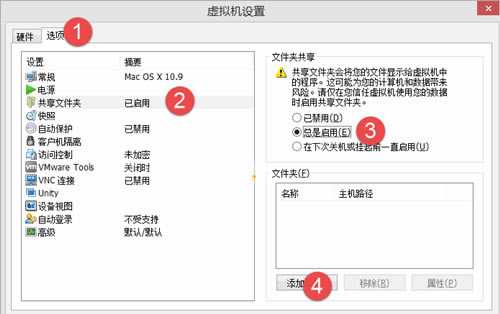
1、在虚拟机的工具栏选项里,依次选择“虚拟机”---“设置”。
2、然后选择“选项”栏目,在“共享文件夹”中,勾选“总是启用(E)”,按“+”添加共享文件的文件夹。
3、完成设置后,你在mac的桌面,依次点击“前往”---“电脑”,打开之后,就可以看到一个VMware Shared Folders的文件夹,进去后就可以看见你共享的文件夹了。
下载地址
- PC版