【CrystalDiskInfo中文版下载】CrystalDiskInfo中硬盘检测工具 v8.0.0 绿色版
时间:2025/5/21作者:未知来源:三度网教程人气:
软件介绍
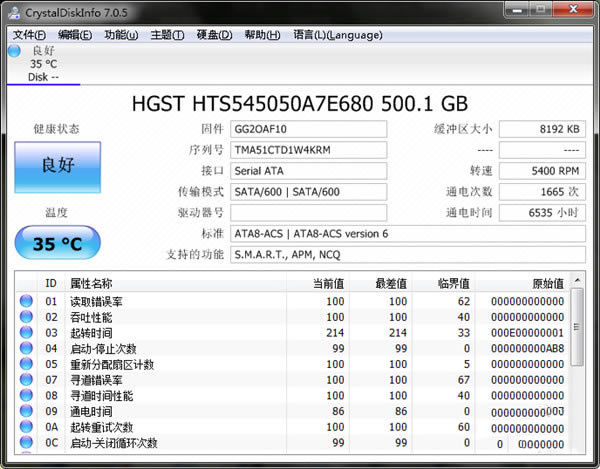
CrystalDiskInfo中文版是一款专业检测硬盘的小工具,在用户启动的那一瞬间,CrystalDiskInfo便开始无时无刻的随时查看当前的健康状况,包括温度、转速、使用时间、接口等。CrystalDiskInfo凭借自身小巧的体积,强大的功能,深深博得用户的喜爱,保护用户电脑的健康数据问题。
软件特色
1、CrystalDiskInfo支持多国语言的使用,不过该版本是为了方便大家,使用了中文版
2、能够对硬盘进行设置,从而有效降低硬盘的使用消耗
3、从某方面来说可以对硬盘数据进行合理的保护并予以备份,防止数据丢失
4、以折线图的形式为用户展现硬盘使用情况
5、CrystalDiskInfo对硬盘进行自动检测,实时保护硬盘寿命CrystalDiskInfo怎么看
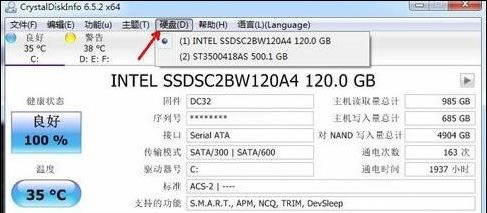
1、点击菜单栏上的“ 硬盘 ”选项卡可以切换到不同的硬盘状态
2、健康状态的硬盘和非健康状态下的硬盘可以通过直观的图示显示出来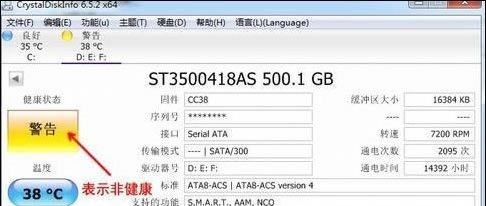
3、如果出现非健康状态,一定要引起重视。如果在保修期内,可以联系厂商进行售后处理。如果已经过保,要及时备份重要数据。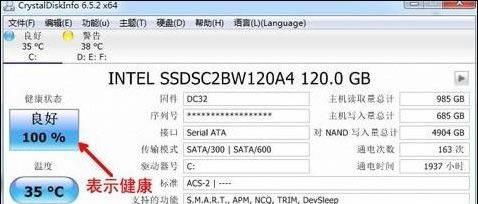
CrystalDiskInfo怎么用
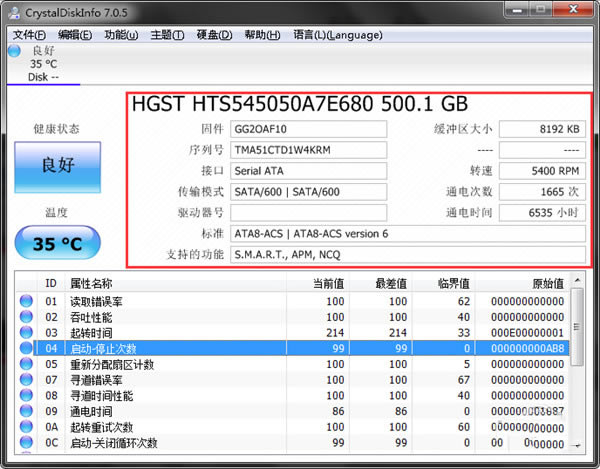
1、CrystalDiskInfo中文版(可以自己设置语言)使用方法很简单,首先打开软件可以看到硬盘的很多参数,比如温度、固件、序列号、通电次数以及通电时间等等。买电脑时就可以使用这个软件检测电脑硬盘是不是新的,很有用。
2、在CrystalDiskInfo的下方可以看到硬盘的各项数据,并显示出当前值、最差值以及临界值等,可以快速的对比出硬盘的健康状况。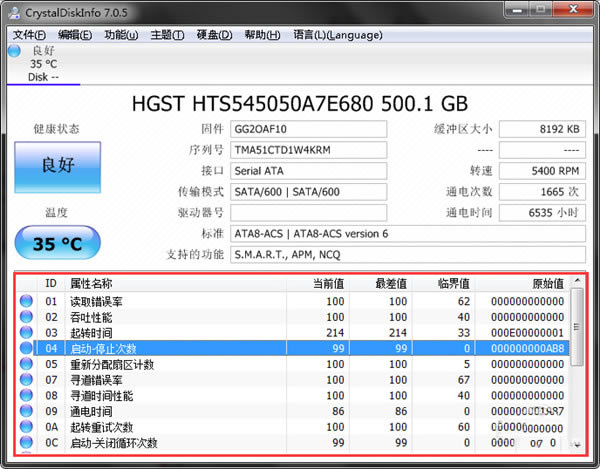
3、点击CrystalDiskInfo左侧的健康状态图标可以设置硬盘警告的临界值,当超过这个值软件就会发错警告。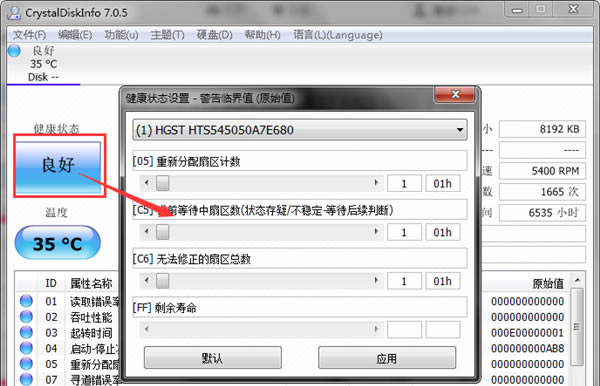
4、在CrystalDiskInfo的功能中可以设置警告功能,包括发送右键警告以及修改警告的声音等等。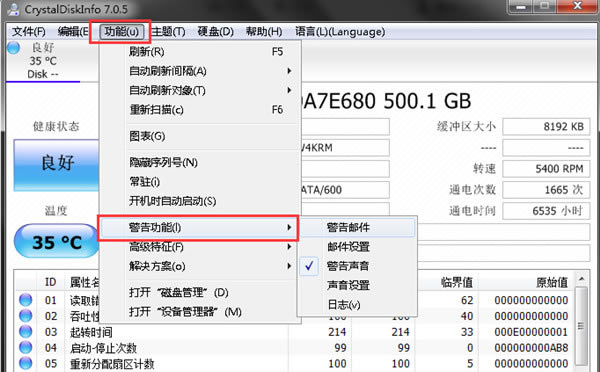
5、同样的在CrystalDiskInfo的高级特征中可以进行很多设置,其中的AAM/APM控制最重要。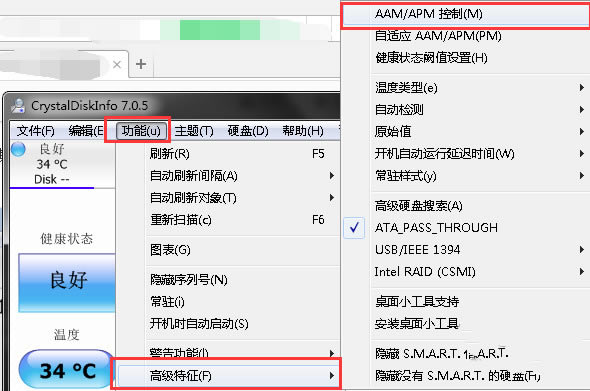
6、使用CrystalDiskInfo合理的设置自动噪音管理AAM和高级电源管理APM可以让硬盘既保证性能又减少消耗。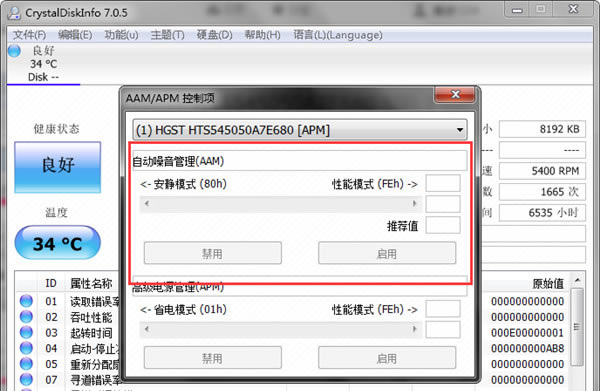
安装方法
1、在本站下载CrystalDiskInfo中文版安装包
2、使用压缩软件进行解压(推荐使用winrar)
3、选择正确的32位或者64位进行安装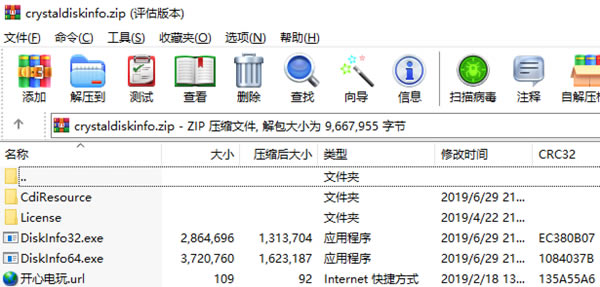
4、根据提示选择合适的安装路径
5、耐心等待完成即可更新日志
1、修复了NVMe SSD温度的一部分
2、增加了Crucial MX500,BX300支持
3、更新网址
4、修复了安装程序版本的声音问题
5、固定菜单
6、使用Visual C ++ 2017 Update 5构建
7、添加以调整Kurei Kei的背景图像功能下载地址
- PC版