【联想游戏加速工具下载】联想游戏加速工具官方正式版 v1.0.0 电脑正式版
时间:2025/5/19作者:未知来源:三度网教程人气:
软件介绍
联想游戏加速工具是一款由联想官方推出的系统优化软件,它的主要功能就是帮助玩家开启电脑的高性能模式,从而改善游戏软件的运行环境,给玩家带来更好的游戏体验。联想游戏加速工具使用起来很方便,适用于各种型号的联想电脑,有需要的玩家快来下载吧。
使用方法
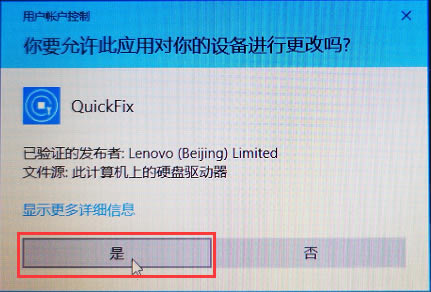
双击运行“游戏加速工具”,可能出现的用户账户控制提示,请选择“是”。
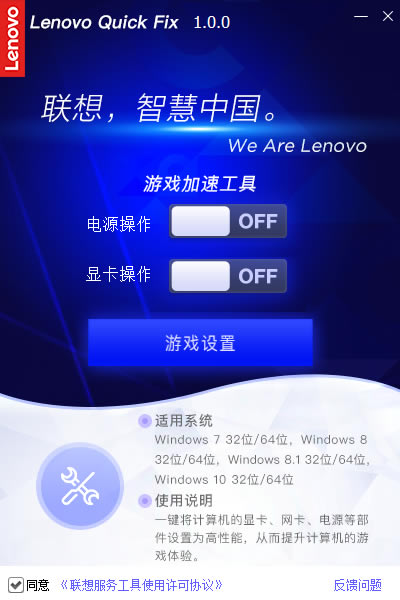
游戏加速工具操作页,电源、显卡、游戏设置需分别操作。
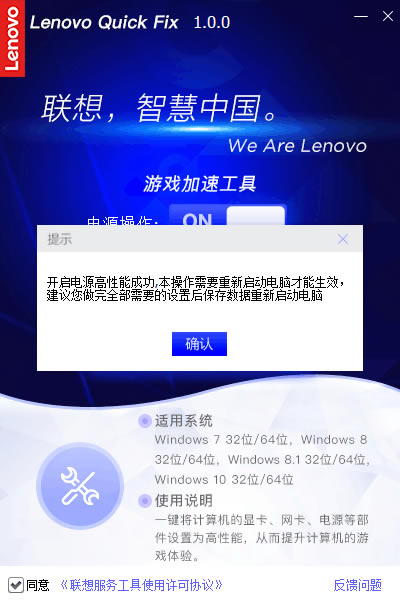
点击电源操作的开关按钮,打开则进入电源卓越性能模式,操作成功工具提示相关信息。
注意:若电脑为集成显卡,那么显卡操作和游戏设置将无法使用。
点击显卡操作的开关按钮,开启成功后工具提示相关信息。
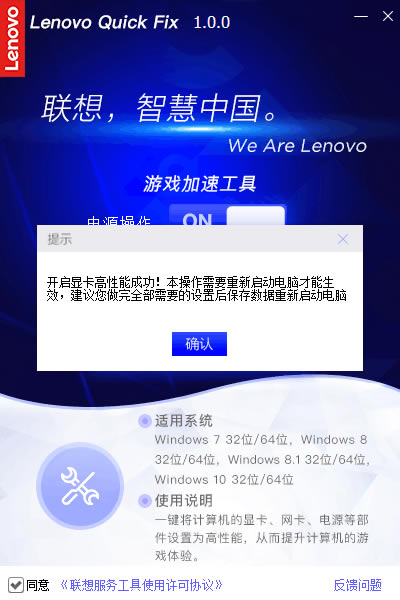
显卡加速成功后NV显卡将由集成显卡切换为独立显卡,反之关闭显卡加速后会再切换至“集成显卡”;AMD显卡开启加速时会将显卡设置里的“消除混叠方法”切换为“超级采样”、“纹理过滤质量”切换为“性能”,关闭加速后则会还原设置。
点击“游戏设置”进入游戏优化的设置页面。
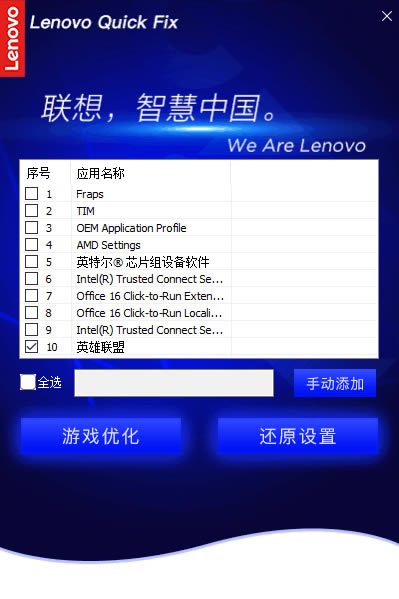
可从工具获取到的应用列表勾选要加速的应用,如果列表里没有要加速的程序也可通过“手动添加”进行选择。
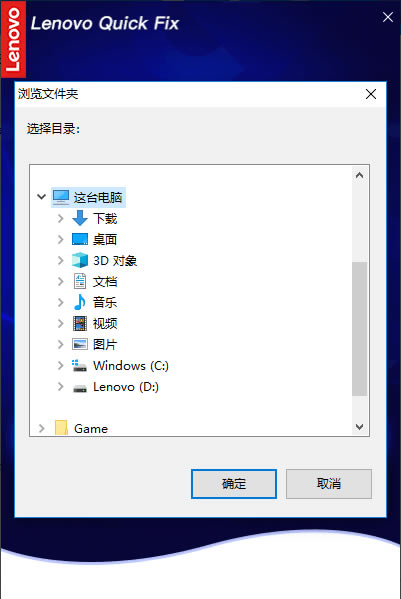
选择要加速的程序文件点击“确定”即可,手动添加文件后路径会显示在游戏设置页面。
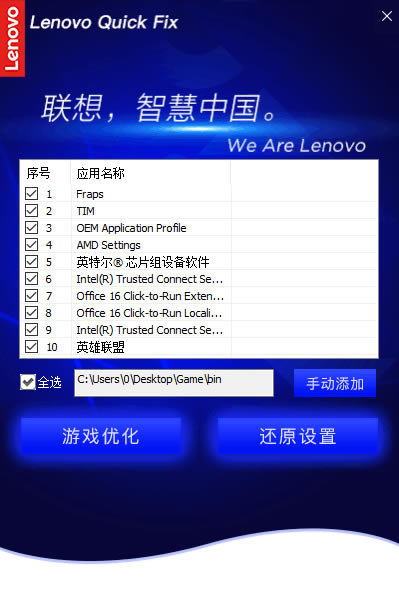
点击“游戏优化”则可以对已选的应用进行加速优化,优化成功后提示。
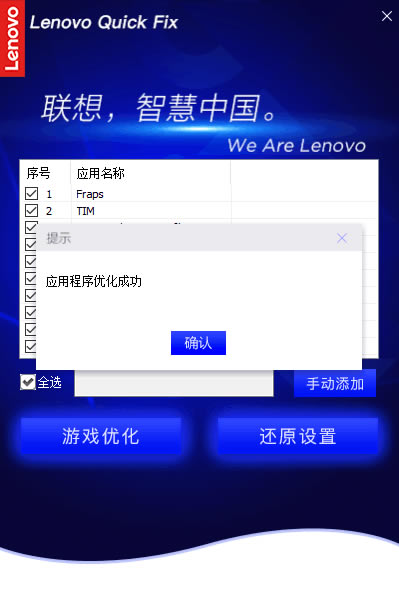
注意:游戏设置只可对操作系统为Win10 1709版本以上使用。
点击“还原设置”,需进行二次确认是否要删除所有已添加的优化游戏。
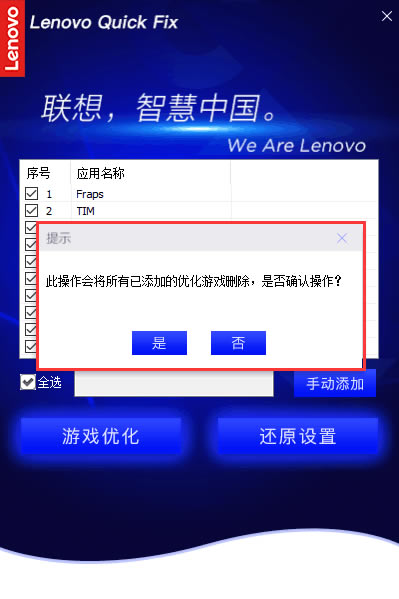
点击“是”则会删除所有已添加的优化游戏,点击“否”则返回游戏设置页面。
下载地址
- PC版