【winpe u盘版下载】winpeU盘版 绿色免费版
时间:2025/5/5作者:未知来源:三度网教程人气:
软件介绍
winpe u盘版是一款U盘winpe制作工具,今天为大家带来的这份资源除了制作工具之外还附带了winpe系统,让用户在制作U盘启动的时候不用临时去找这个资源,一站式服务让你轻松完成winpeU盘版的制作。
软件特色
自制引导盘和光驱无法更新系统,winpeU盘版用户可以自由替换系统,支持GHOST与原版系统安装,方便快捷,自动安装。支持双显卡笔记本的引导进PE,防蓝屏新技术,旧电脑智能加速,原来20分钟 进PE的1分钟完成。
使用方法
1、首先将U盘插入电脑的USB接口,重要提示:制作过程U盘会被格式化,注意备份资料
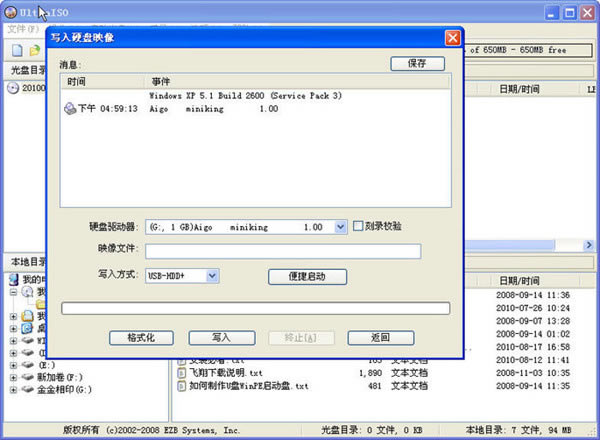
2、运行UltraISO.exe程序,选择“文件”——“打开”,选择WindowsPE.iso文件
3、然后选择“启动光盘”——“写入硬盘映像”
4、在“硬盘驱动器”项目中选择你要制作成启动盘的U盘盘符
5、在“写入方式”项目中选择USB-HDD+或者USB-ZIP+,个人建议选择USB-ZIP+,兼容性比较好
6、最后,点击“写入”,等待数秒,程序提示制作成功完成后,就可以拔出U盘了。
PS:可以使用VDRIVE虚拟光驱加载WindowsPE.ISO文件查看光盘的内容。安装方法
1、准备一个容量足够的U盘,8GU盘可制成一个系统安装U盘,将安装系统放入U盘。
2、开始制作U盘启动盘。
3、电脑开机更改为U盘引导系统,开始时按键盘的del键进入bios设置。
3、进入BIOS后选择boot项目,然后选择hard disk drives.也就是选择硬盘驱动器。然后将U盘设为第一驱动器。
4、然后选择boot device priority【驱动引导顺序】,将U盘设为第一引导顺序,然后按键盘的F10保存设置。
5、电脑重新启动后就进入U盘启动界面系统会自动进入winpe系统。
6、进入winpe系统后找到U盘上的系统,确定进行安装。安装系统。下载地址
- PC版
关键词: winpe u盘版 winpe u盘 winpe u盘版下载