【老挑毛u盘启动工具下载】老挑毛U盘启动工具 v9.5 绿色特别版
时间:2025/4/30作者:未知来源:三度网教程人气:
软件介绍
老挑毛u盘启动工具是一款功能十分强大的系统制作软件,用户使用该软件能够任意重装系统,不管是win7、win10还是经典的win xp系统,都能够一键操作,立马到位,不需要任何技术,只需要一个U盘。老挑毛u盘启动工具支持GHOST与原版系统安装,快捷方便,无毒无染,是重装系统的必备之选。

软件特色
【快捷方便】
真正的快速一键制作万能启动U盘,所有操作只需要点一下
鼠标,操作极其方便简单。
【自动隐藏、防病毒】
U盘启动区自动隐藏,防病毒感染破坏,剩下的空间可以正常当U盘使用,无任何干挠影响!
【自定义、方便使用】
自定义启动系统加载,用户只需要在老毛桃官网或者在其他
网上找到的各种功能的PE或者其他启动系统。
【精心制作,识别不同的PE】
启动系统集成老毛桃精心制作和改良的PE系统,真正可以
识别众多不同硬盘驱动的PE系统,集成一键装机。老挑毛u盘启动工具制作教程
1、首先下载安装老挑毛U盘启动盘制作工具,安装后双击打开;

2、插入U盘,老挑毛会自动识别U盘,模式是HDD-FAT32,其他默认的设置无需修改;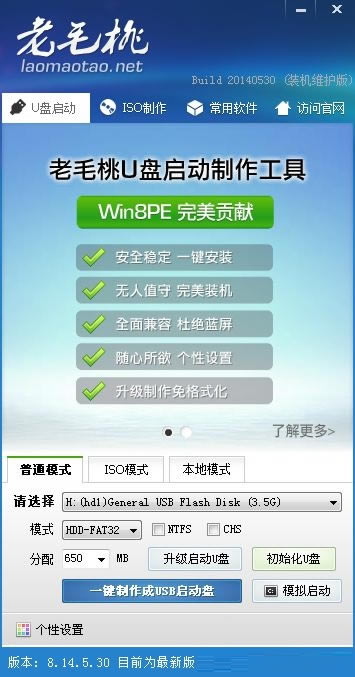
3、然后点击“一键制作成USB启动盘”,弹出提示框,确保U盘没有重要数据,点击确定;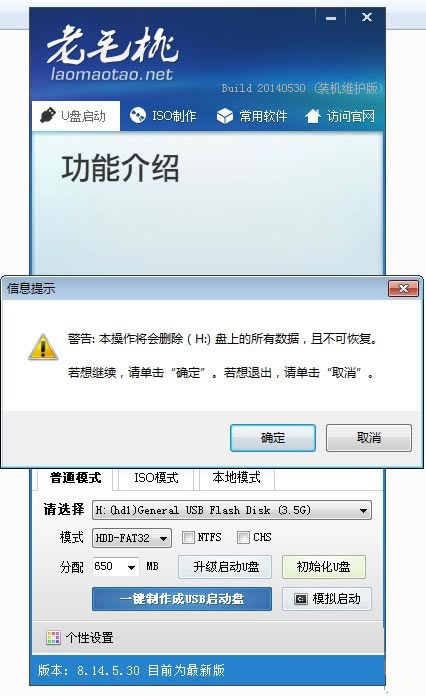
4、开始往U盘写入数据,执行制作启动盘的过程,需等待一段时间;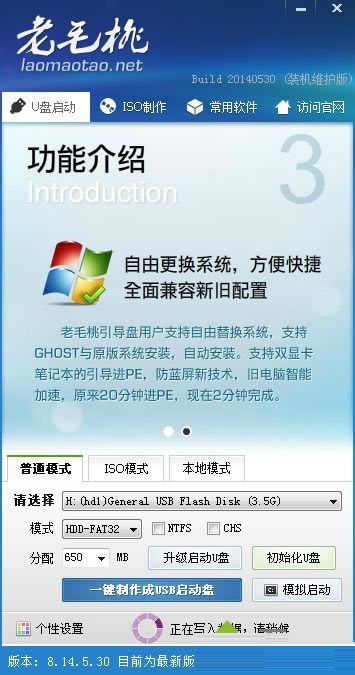
5、弹出提示框,一键制作启动U盘完成,询问是否启动模拟器,点击是;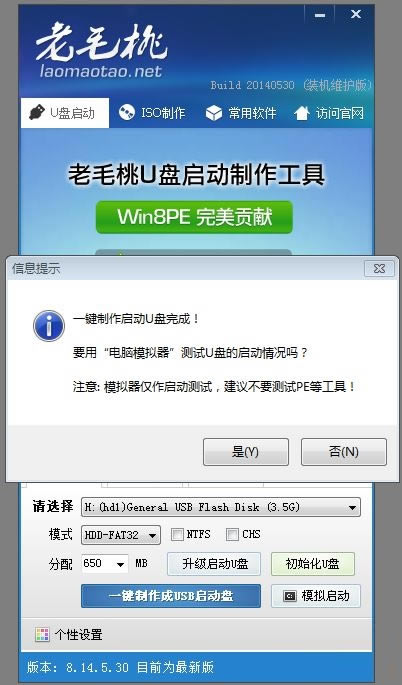
6、如果能够弹出这个界面,就表示老挑毛U盘启动盘制作成功了;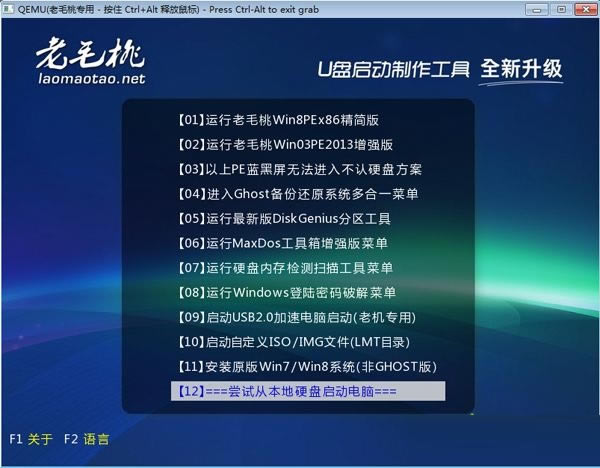
7、如果有下载系统iso镜像,直接复制到老挑毛U盘中,就可以用这个启动U盘装系统了。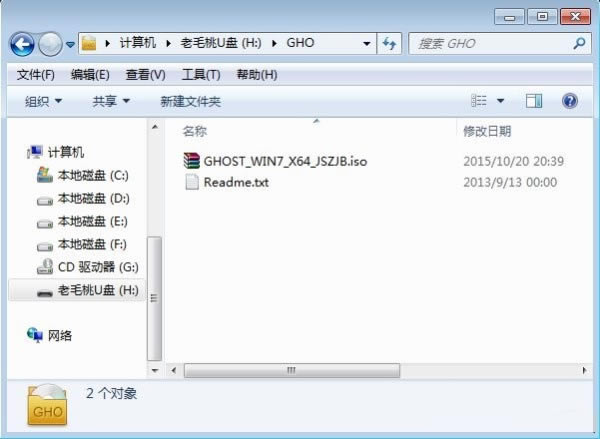
老挑毛u盘启动工具重装系统使用教程
1、将U盘插入电脑插孔,重启电脑后进入bios界面,并设置第一启动为U盘启动。由于每种型号电脑进入bios方式不一样,大家可以根据自己的型号自行进入。
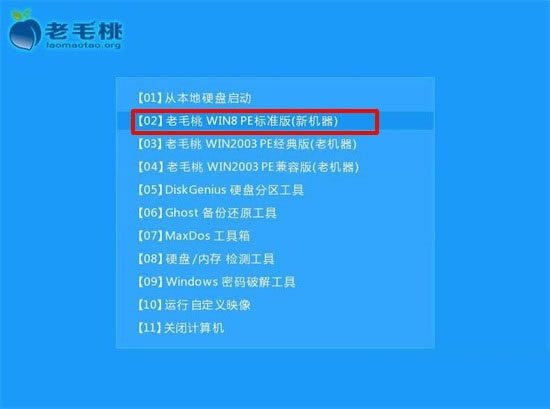
2、在老毛桃pe界面中我们选择win8pe标准版,向下兼容win7等操作系统;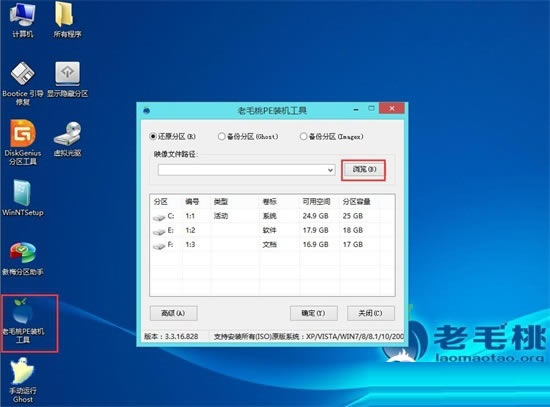
3、接着在桌面选择老毛桃pe装机工具,选择iso系统镜像文件,没有的可先下载后安装;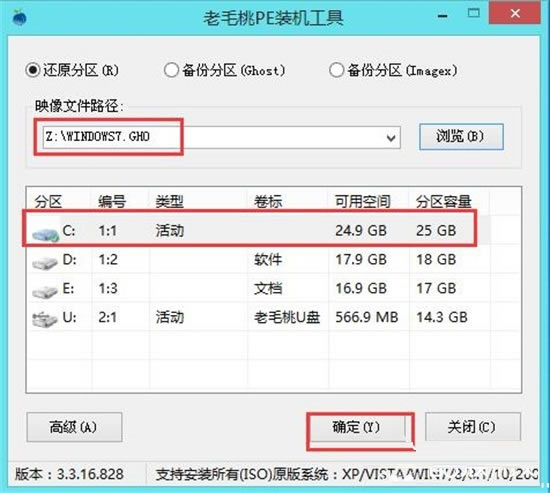
4、然后根据下图显示选择系统安装的盘符,无误后点确定。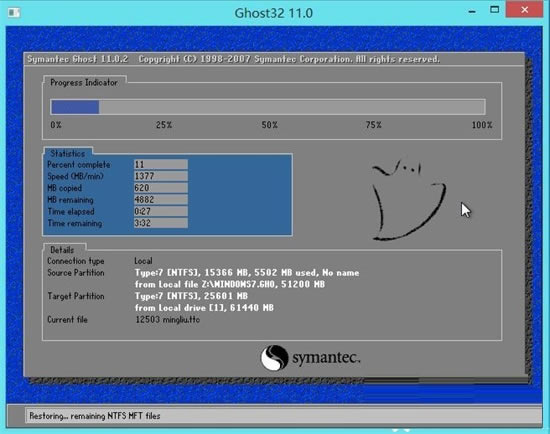
5、接着系统开始释放程序,大概需要等待30-50分钟左右,电脑上会有进度条显示,大家耐心等待即可。
6、等系统全部释放完毕后,我们重启电脑,然后就可以看到全新的windows系统啦!安装方法
1、在本站下载老挑毛u盘启动工具文件
2、解压文件(推荐使用winrar)
3、点击exe文件开始安装下载地址
- PC版