【软碟通制作u盘启动盘工具】软碟通制作u盘启动盘工具下载 v9.7.2.3561 绿色版
时间:2025/4/26作者:未知来源:三度网教程人气:
软碟通制作u盘启动盘工具软件介绍
软碟通制作u盘启动盘工具是一款强大的系统启动盘制作工具,一款能够轻松让用户在电脑上轻松制作启动盘,体积轻巧,功能强大,比起网上的启动盘制作工具来讲,更加的轻巧,更加的好用。软碟通制作u盘启动盘工具绿色版有着简单的使用方式,在这里能够一键使用,支持所有的U盘型号,100%完成系统盘制作。
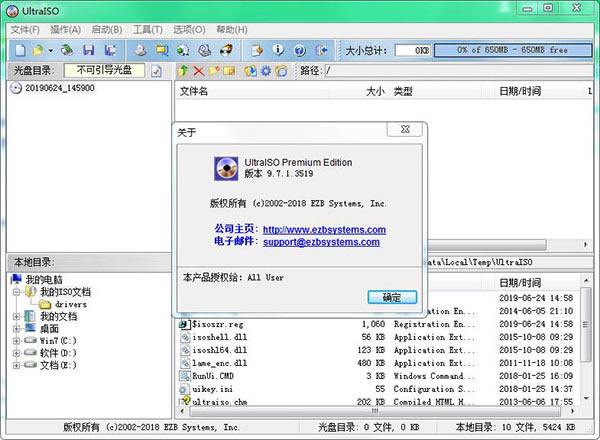
软碟通制作u盘启动盘工具软件特色
1.从CD-ROM制作光盘的映像文件。
2.将硬盘、光盘、网络磁盘文件制作成ISO文件。
3.从ISO文件中提取文件或文件夹。
4.编辑各种ISO文件(如Nero Burning ROM、Easy CD Creator、Clone CD制作的光盘映像文件)。
5.制作可启动ISO文件。
6.制作和编辑音乐CD文件。软碟通制作u盘启动盘教程
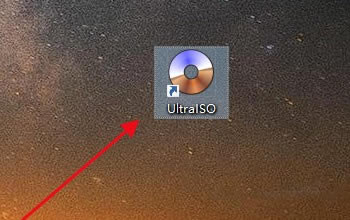
在电脑桌面双击UltralSO(软碟通)图标,如图所示
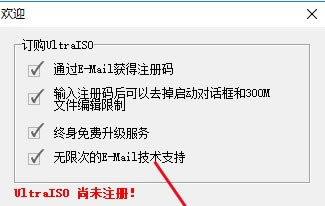
这时,会弹出欢迎的对话框,点击继续试用就行,如图所示
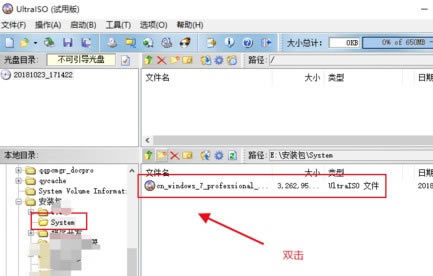
来到软碟通界面后,找到你磁盘中的.iso文件,然后,双击进行加载,如图所示
然后,点击菜单栏启动下列表中“写入磁盘映像”,如图所示
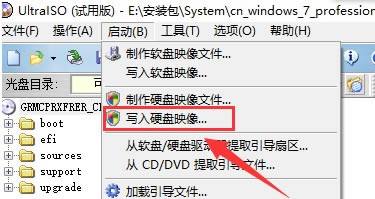
这时,会弹出一个“写入磁盘映像”对话框,你需要插上U盘,如图所示
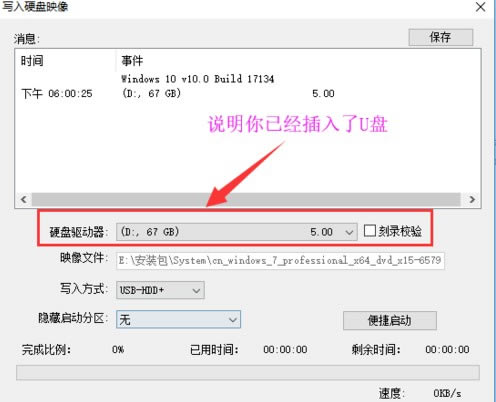
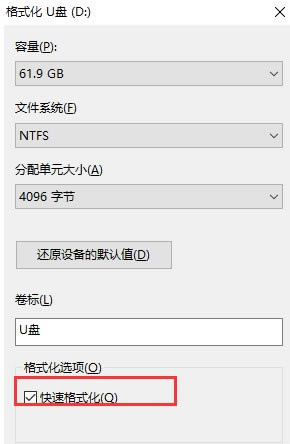
然后,你需要进行对U盘的格式化,点击“格式化”,如图所示
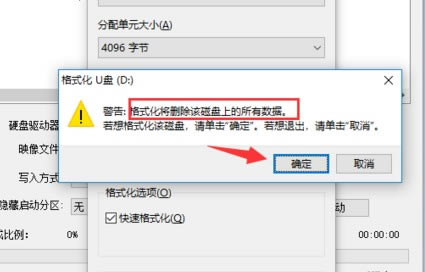
这时,会告诉你U盘中的数据会被全部清除,注意进行备份,然后点击确定,如图所示
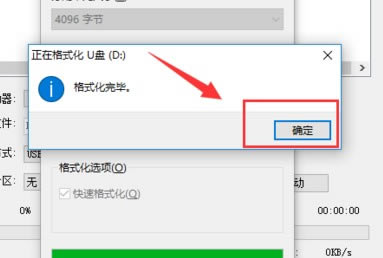
这时,你就会看到提示你格式完毕,点击确定,如图所示
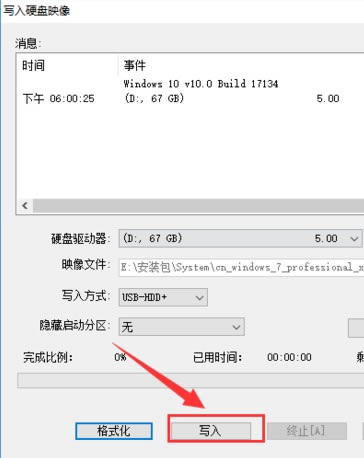
然后,我们开始制作启动盘了,点击写入,开始制作,如图所示
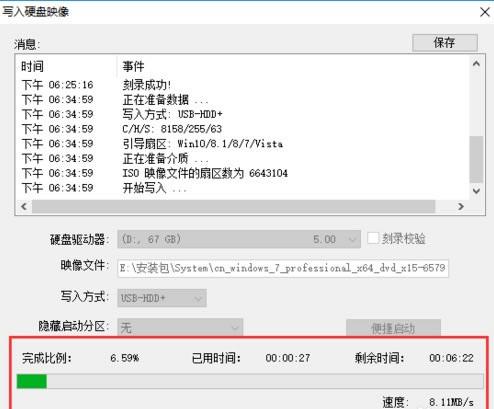
这时,你就会看到写入进度,等待写入完毕就是了,如图所示
下载地址
- PC版