【u深度一键还原精灵下载】u深度一键还原精灵绿色版 v10.0 最新版
时间:2025/4/18作者:未知来源:三度网教程人气:
软件介绍
u深度一键还原精灵是一款绿色小巧的系统备份还原软件,它的主要功能就是帮助用户备份当前的操作系统文件,并通过DOS系统对备份进行还原。u深度一键还原精灵使用起来非常方便简单,它支持各个版本的windows系统,不管备份还是还原,速度都很快,有需要的用户敬请下载。
特色功能
1、软件完全免费,无需安装即可马上使用,兼容于所有已安装windows系统的电脑
2、操作界面简单清爽,操作步骤简单了当,摆脱过去繁琐的操作,轻松为您实现系统备份以及还原工作
3、软件提供启动菜单式安装服务,已经在系统瘫痪无法正常使用时也可轻松将电脑还原到最佳状态
4、软件占据内存小,但功能强大,可配合pe系统下进行一系列备份还原操作
5、支持UEFI、GPT、RAID、NVME
6、该工具可支持ghost系统和原版系统安装,简单方便
7、采用写入保护技术,彻底阻断病毒入侵u盘,操作简单、使用安全
使用教程
备份系统
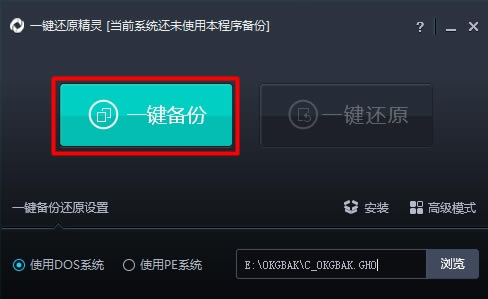
首先,打开我们的一键还原精灵,点击窗口界面中的“一键备份”按钮即可,如下图所示:
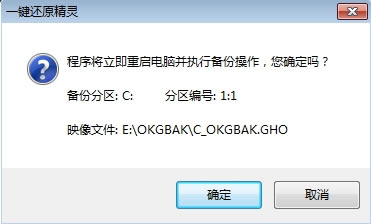
这时在屏幕中会弹出一个提示窗口,告知我们所备份的磁盘分区以及备份路径,确认无误后我们只需要按下窗口中的"确定"按钮即可,如下图所示:
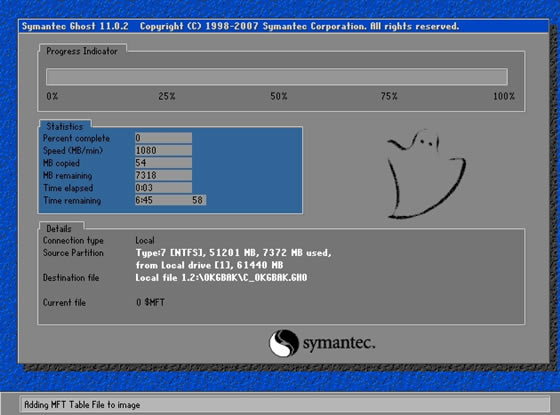
等待电脑重启后,在系统选择画面中会多出一个"OneKey Recovery"选项,电脑将会自动选择此选项进入到备份系统的操作当中。最后我们所看到的是备份系统的详细过程,备份过程中我们无需守候在电脑前,备份系统完成后将会自动回到电脑系统当中,如下图所示:
还原系统
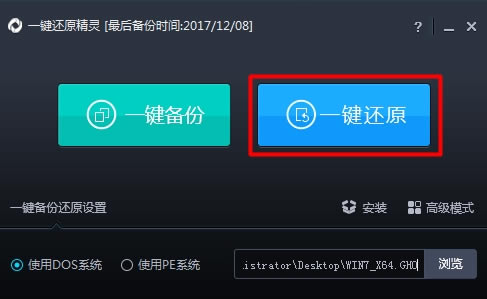
首先,打开我们的一键还原精灵,这是我们会在软件窗口看到最后一次为电脑备份系统的时间,这时点击窗口界面中的“一键还原”按钮即可,如下图所示:
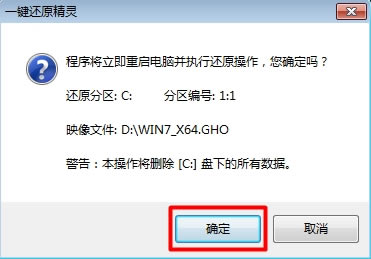
这时在屏幕中会弹出一个提示窗口,会告知我们所备份的磁盘分区以及备份路径,确认无误后我们只需要按下窗口中的"确定"按钮即可,如下图所示:
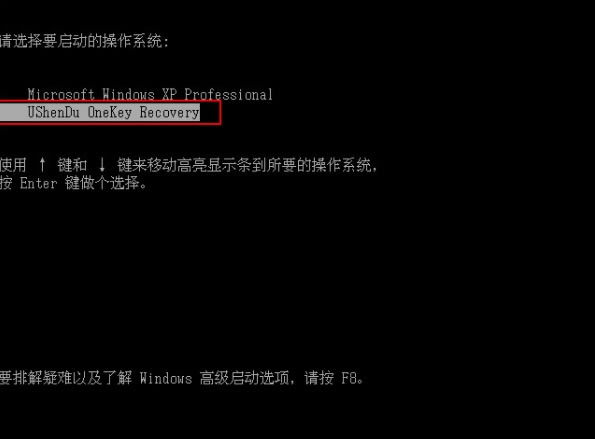
等待电脑重启后,在系统选择画面中会多出一个"UShenDu OneKey Recovery"选项,电脑将会自动选择此选项进入到还原系统的操作过程,如下图所示:
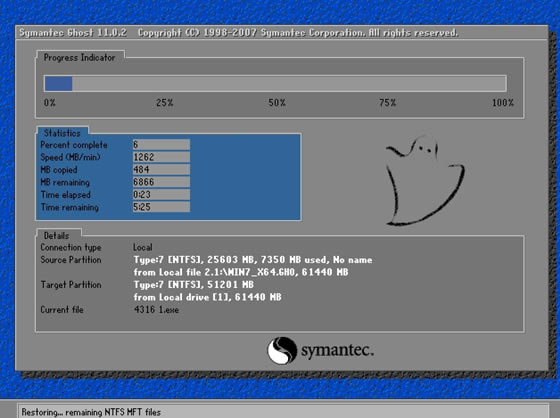
最后我们所看到的是一键还原精灵正在还原系统的执行过程,还原过程中我们无需守候在电脑前,还原系统完成后将会自动回到电脑系统当中,让电脑系统回到备份系统时的样子,如下图所示:
下载地址
- PC版