【VMware Workstation 15特别版下载】VMware Workstation特别版 v15.5.1 绿色免费版(附许可证秘钥)
时间:2025/4/14作者:未知来源:三度网教程人气:
软件介绍
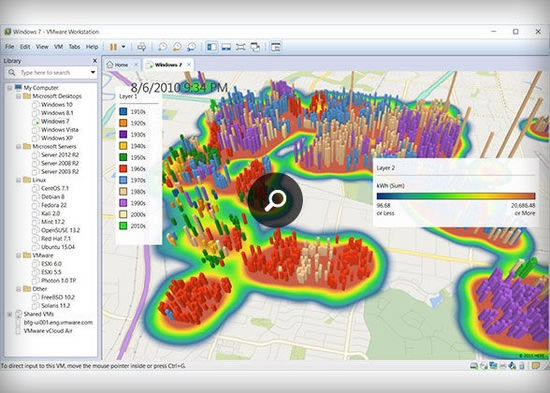
VMware Workstation 15特别版是一款备受欢迎的虚拟机软件,这款软件功能丰富,可以让你轻松在一台电脑上运行不同的操作系统,完美进行跨系统的开发、测试 ,是程序开发等许多需要跨系统操作行业的最佳帮手之一。
软件特点
1、VMware Workstation 15特别版支持在一台客户机上运行多个操作系统
2、无需安装或者复杂的设置,即可体验预设置的产品的功能和特色
3、VMware虚拟机支持在主机和虚拟机之间共享数据
4、VMware虚拟机支持32位和64位的虚拟机系统
5、支持第三方预设置的虚拟机和镜像文件
6、通过一个直观的主页界面轻松访问虚拟机设备
VMware Workstation15特别教程
1、在本站下载并解压,得到VMware-workstation-full-15.0.0-10134415.exe安装程序和注册文件
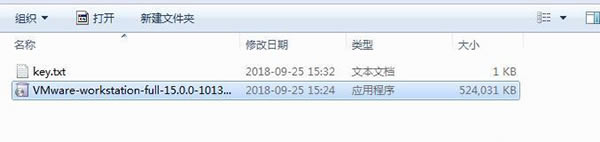
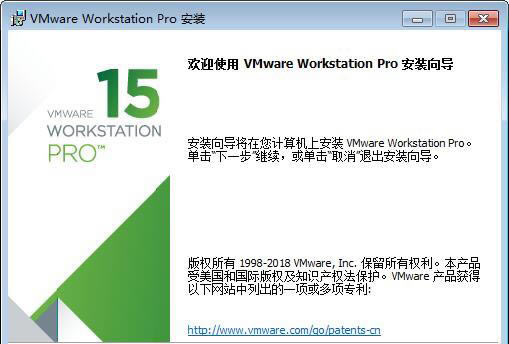
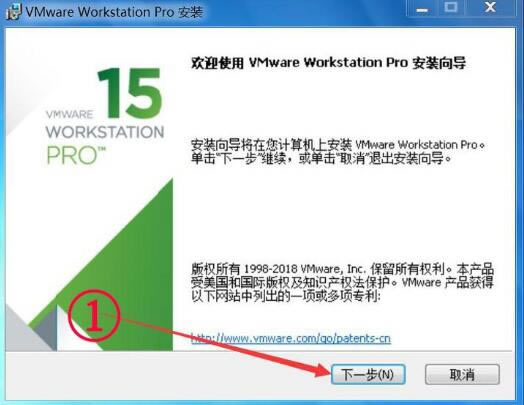
2、双击VMware-workstation-full-15.0.0-10134415.exe运行安装,点击下一步
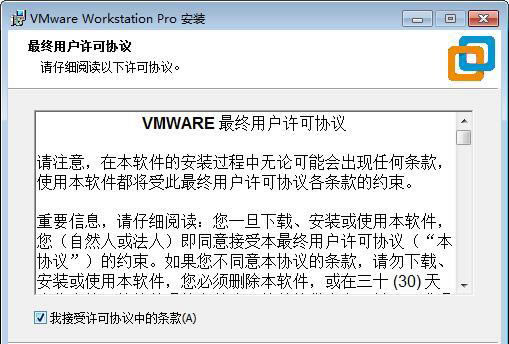
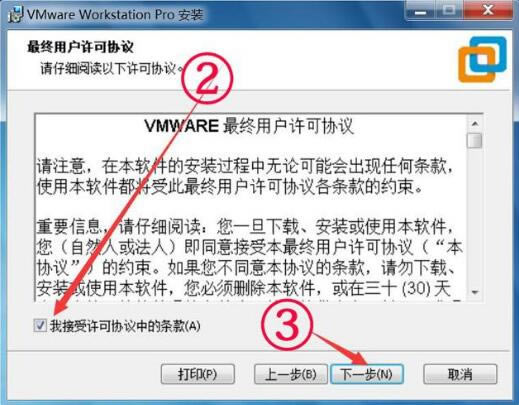
3、勾选我接受许可协议中的条款,点击下一步
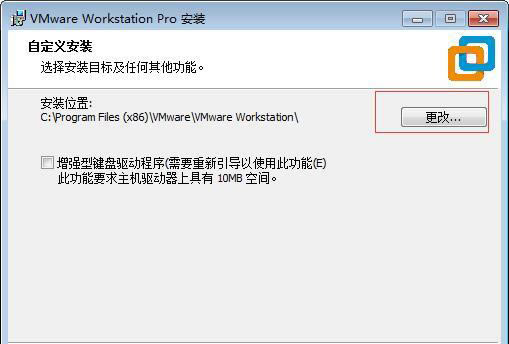
4、点击更改选择软件安装路径,点击下一步
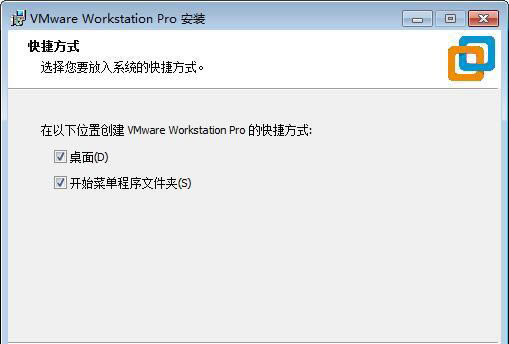
5、选择需要安装的快捷方式,点击下一步
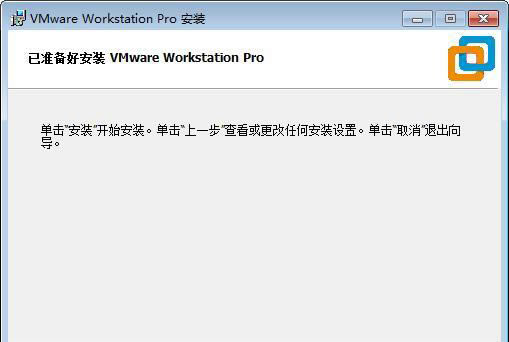
6、点击安装按钮开始安装
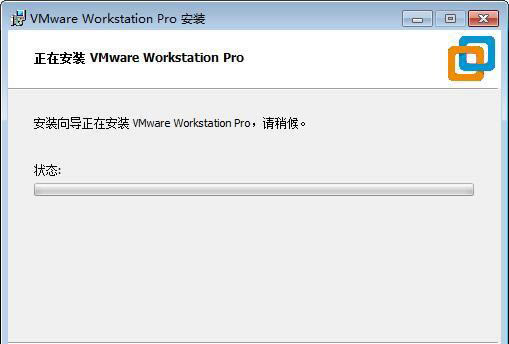
7、完成中,安装完成后点击许可证按钮
8、运行keygen.exe注册机,将生成的许可证密钥复制到软件中,点击输入按钮
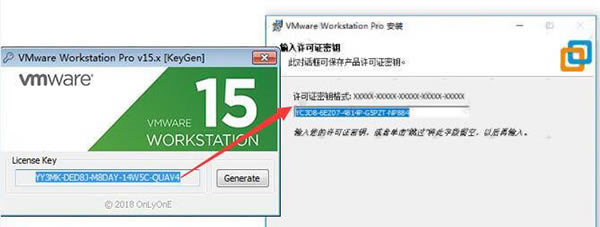
9、特别完成,运行软件就可以免费使用了
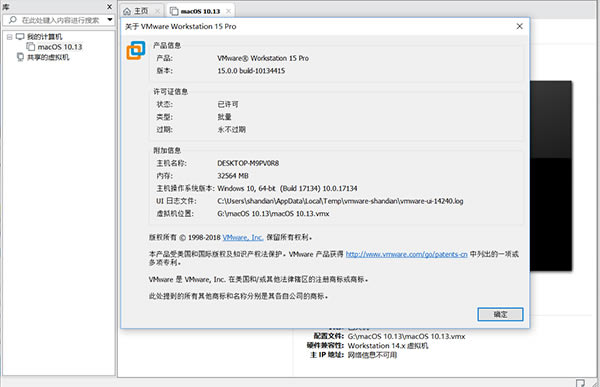
安装方法
1、等待VMware Workstation 15特别版下载完成。双击运行VMware Workstation15运行程序,打开如下图安装向导界面,点击下一步;
2、阅读vmware虚拟机用户许可协议,勾选我接受此协议。点击下一步。
3、定义安装目录:默认是安装在C盘目录下的,你可点击“更改”按钮自定义安装路径。确认完成后点击下一步。
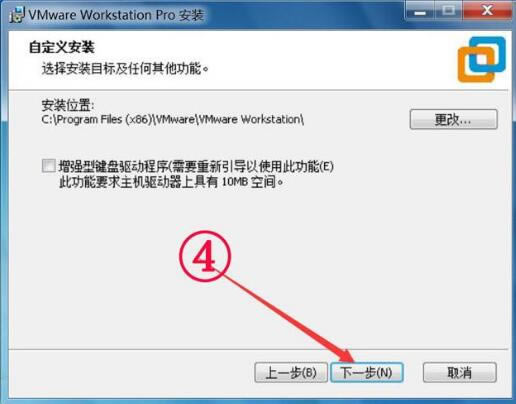
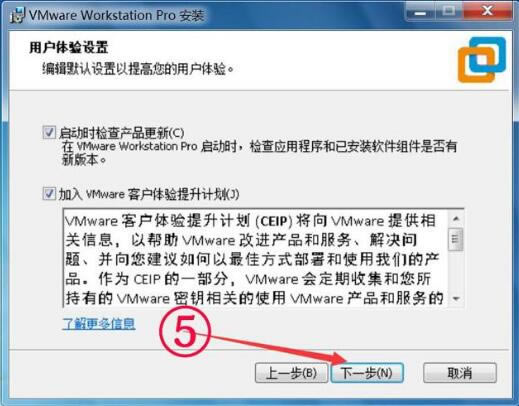
4、用户体验设置界面,这里选择默认设置即可,直接点击下一步。
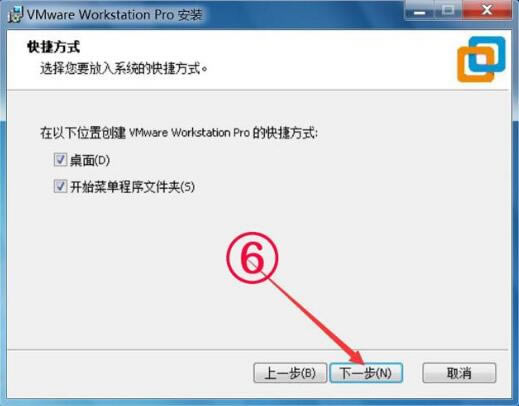
5、是否创建快捷方式:桌面快捷方式及开始菜单程序文件夹,为了方便以后使用,建议全部勾选。点击下一步继续。
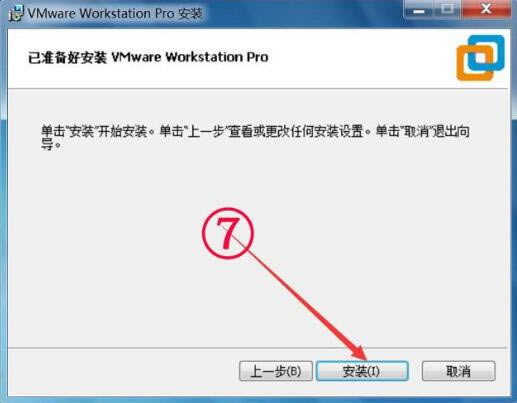
6、确认信息无误,点击安装。
7、等待VMware Workstation 15 Pro 安装完成后就会看到如下界面了,点击完成退出安装向导。
下载地址
- PC版
关键词: VMware Workstation 15特别版 VMware Workstation 15 VMware Workstation 15下载