【EasyUEFI特别版下载】EasyUEFI企业版 v3.8 绿色免费版
时间:2025/4/14作者:未知来源:三度网教程人气:
软件介绍
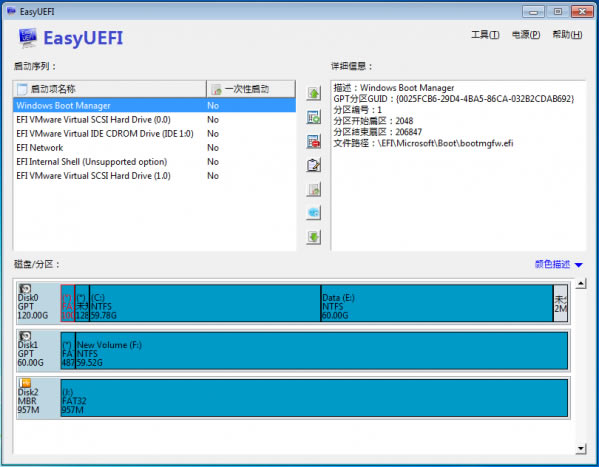
EasyUEFI特别版是一款功能强大的系统工具软件,可以自由修改和修复EFI/UEFI启动项,并且无需进入BIOS,只需在系统桌面就能完成所有操作,除此之外还支持创建PE启动镜像和USB启动盘,让用户在电脑无法正常使用时也可以顺利使用这款软件。
软件特色
1、EFI/UEFI/ESP启动项管理
2、创建,删除和修改EFI / UEFI引导选项
3、备份和恢复EFI / UEFI引导选项
4、禁用和启用EFI / UEFI引导选项
5、从Windows内部启动到UEFI固件设置(UEFI BIOS)
6、EasyUEFI特别版可以指定一次性引导选项
7、更改EFI / UEFI引导顺序
使用方法
开启UEFI启动操作要求:
1.UEFI只支持64位win Vista及以上的Win7、Win8系统。
2.主板上必须有UEFI启动选项。
操作步骤如下:
第一步:设置独立引导分区
UEFI启动需要一个独立的分区,以win8 64位为例,打开资源管理器,右击—计算机---管理。在打开的窗口中切换到—计算机管理—存储—磁盘管理—右击左侧主分区,如下图
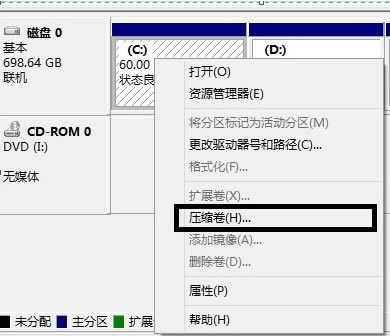
设置独立引导分区
Ps.一般选择系统C盘选择“压缩卷”。
在打开的压缩卷窗口中,在“输入压缩空间量”处输入合适的数值(一般1G就够了),如下图所示:
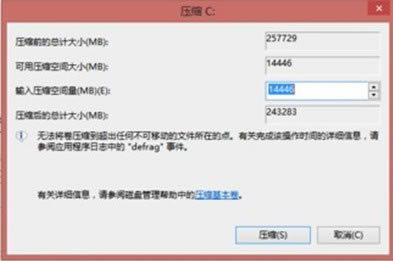
然后,当前分区后面划出一块新的空间,按提示右击,选择建立简单卷,将其创建为主分区并且将其格式化为FAT32格式。
第二步:配置UEFI启动
完成分区的创建后,再将UEFI所需的启动文件复制到分区即可。首先以管理员身份启动命令提示符,输入下列的命令(独立出来的盘符为M)
bcdboot c:windows /s M: /f UEFI 如下图:
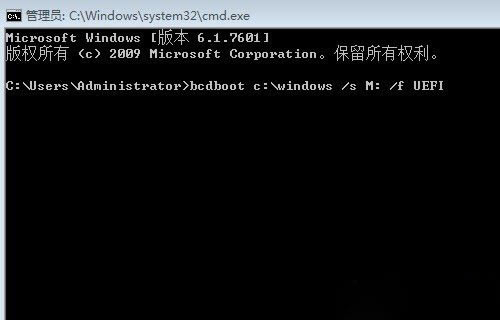
创建UEFI启动文件
当屏幕提示“已成功创建启动文件”,则表示已经将UEFI所需的启动文件复制到位额。
第三步:使用UEFI启动
重启系统按F12键,选择“UEFI Hard Disk”,这样使用额UEFI的方式win8,进入系统后,同上打开系统的磁盘管理组件,此时我们可以看到独立的主分区显示为“系统,主分区”。
全文总结:UEFI的优势是明显的,必将取代传统的BISO启动方式,如果,我们要对UEFI进行设置,我们还可以借助EasyUEFI这个软件进行设置,具体大家不妨去体验一番。
安装方法
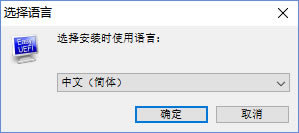
1.下载EasyUEFI后,点击安装程序进行安装,选择中文,点击“确定”
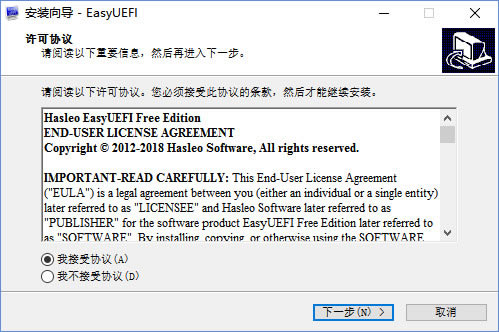
2.、阅读EasyUEFI许可协议,点击“下一步”继续
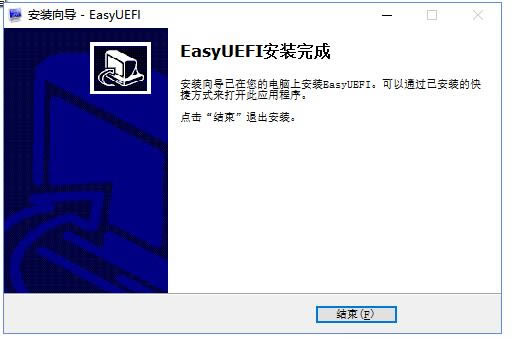
3.EasyUEFI安装成功,点击“结束”退出安装界面
下载地址
- PC版