【速压压缩软件官方下载】速压官方正式版 v1.0.0.3 绿色免费版
时间:2025/4/13作者:未知来源:三度网教程人气:
软件介绍
速压压缩软件是一款功能强的系统工具,兼容多种压缩格式,并且压缩率高、压缩速度快、压缩视频质量好,可以节约用户大量的时间与空间的同时还能保证文件的安全,如果你的电脑还没有满意的压缩软件,那就来试一下这款压缩软件吧。
软件特色
1、高效压缩:独家优化压缩算法,让系统资源占用更科学
2、智能极速:速压压缩软件采用智能匹配最佳解压方式
3、简单易用:去除多余设置项,让压缩与解压不再繁琐
软件功能
1、文件压缩功能
支持7z、zip格式压缩
支持压缩文件名称加密和压缩文件加密
支持存储,比较快,较快,标准,较好,比较好等压缩方式
支持自解压程序
2、文件解压功能
支持RAR4,RAR5,ZIP,7z,ISO,ISZ,CAB,GZIP,GZ,TAR,WIM,SWM等格式解压
支持单文件或多文件批量解压
3、新增会员功能,支持会员账号换肤、简洁界面无广告。
4、多种格式默认图标关联
5、支持右键菜单简易操作
使用方法
速压是一款好用的电脑文件压缩工具。使用速压可以轻松压缩电脑本地文件或者文件夹,也可以对压缩文件进行解压;
文件夹压缩
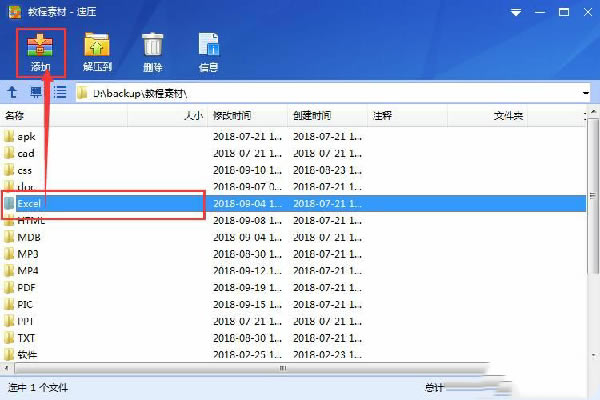
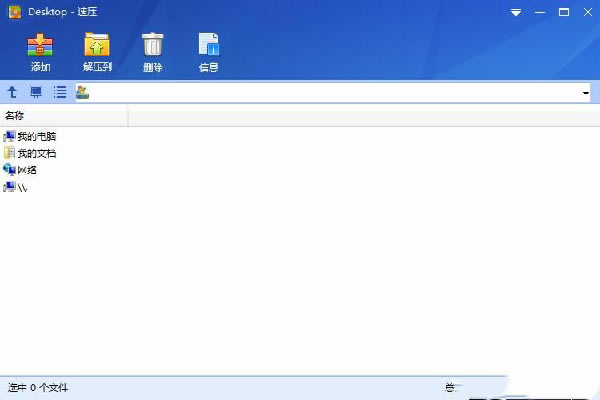
极速小编这一次就给大家演示一下怎么使用速压将电脑中的文件进行压缩和对压缩文件进行解压吧。首先我们来使用速压对电脑本地文件夹进行压缩。在速压的主界面中的文件浏览窗口中,找到想要进行压缩的文件夹,点击选中文件夹后点击速压主界面顶部功能栏中的添加,就可以将文件夹添加到速压的压缩任务创建窗口中;
在速压的压缩任务创建窗口中,我们可以对压缩文件进行命名,也可以选择压缩配置。速压提供了智能压缩(智能选择压缩方式,压缩图片、视频等速度比较快)、体积比较小(使用7z的固实压缩技术,压缩后的体积更小)和自定义压缩。极速小编选择了智能压缩;
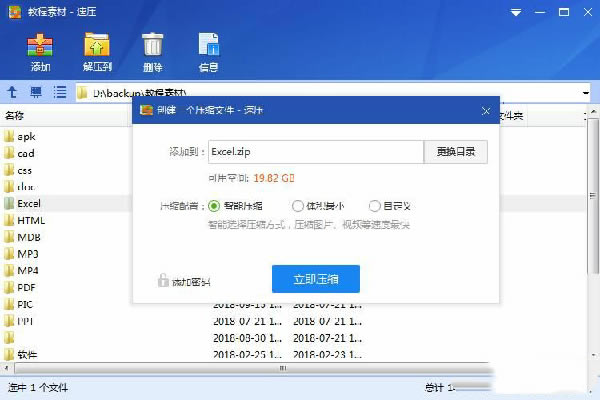
文件夹压缩配置设置完成后,我们就可以对使用速压对文件夹压缩后得到的压缩文件添加解压密码。点击速压的压缩任务创建窗口中的添加密码,打开压缩文件密码设置框,设置文件压缩密码;
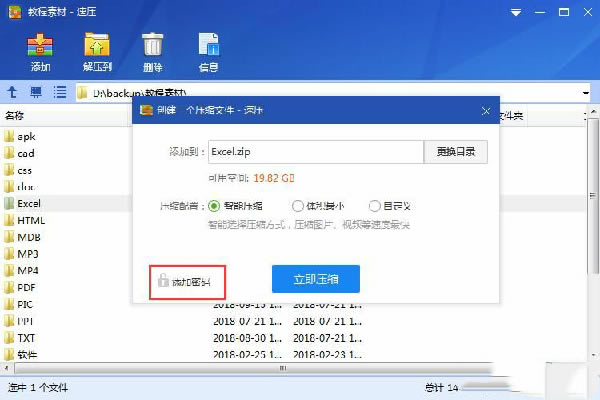
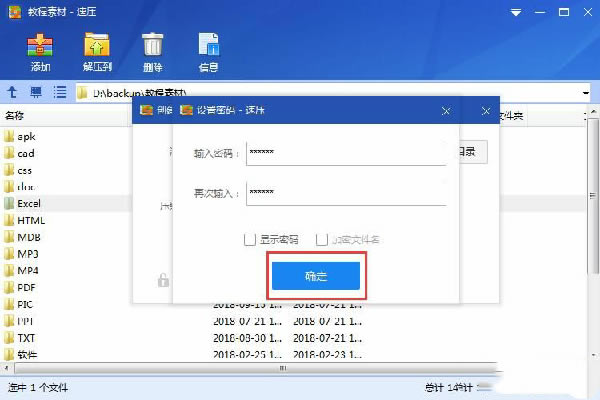
在密码设置窗口中,我们需要输入压缩文件的解压密码和重复密码。在输入框中输入密码之后,点击确定就可以完成压缩文件密码设置;
安装方法
1、首先等待速压压缩软件官方下载完成
2、使用压缩软件解压文件
3、双击运行“KuaiZip_Setup_szgw_001.exe”开始安装
4、自定义安装目录后等待安装完成后即可使用
下载地址
- PC版
关键词: 速压压缩软件官方下载 速压 速压官方下载