【软媒硬盘装机下载】软媒硬盘装机免费官方正式版 v1.0.0.3 官方正式版
时间:2025/4/13作者:未知来源:三度网教程人气:
软件介绍
软媒硬盘装机是一款非常好用的电脑系统安装工具,它可以帮助用户在电脑上加载各种windows系统的ISO镜像文件,并直接从硬盘安装新系统,而不需要借助U盘和虚拟光驱。软媒硬盘装机使用起来很方便,支持各个版本的windows系统,功能也是完全免费的,有需要的用户快来下载吧。
特色功能
图形化界面,化繁为简
无需核对繁复的键盘指令,丢掉琐碎的使用说明,流程化操作,无需手动解压,轻松安装系统。
不必准备额外设备
只需硬盘上存在两个或以上分区和ISO文件,轻点几次鼠标,即可做好安装系统的准备,不再需要翻箱倒柜寻找存储介质了。
高效装机速度
装机文件不必解压缩,直接写入硬盘,2GB的源文件只需不到一分钟即可准备就绪,尽享高速装机快感。
灵活处置装机源文件
源文件的去留由您做决定——保留源文件,方便下次安装系统,对应分区内依然可以存储文件;删除源文件,节约磁盘空间,充分利用尺金寸土。
使用教程
①“镜像文件路径”:首先选择下载好的ISO系统映像文件,这里我们选择的是“Windows10_Build9860_X86_.ISO”文件;
②“镜像解压位置”:可以选择任意一个非系统分区,且剩余可用空间在5GB以上的盘符;
③“附加软媒魔方”:建议选择“是”,可以方便的在系统安装完成后,使用“软件管家”方便的安装各种软件,一键屏蔽插件。也可以通过设置大师、优化大师以及清理大师,方便的调整和维护系统。当然,也可以选择“否”,或是在安装完成后完全卸载;
④“启动项描述”:是系统重启后所出现的启动项名称,默认为“软媒安装模式”,可随意修改为你喜欢的文字。
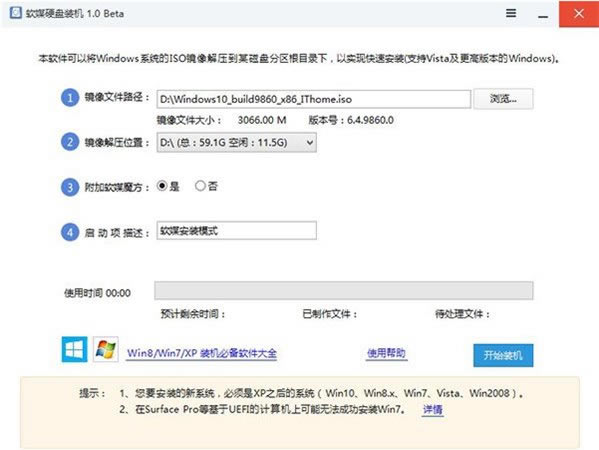
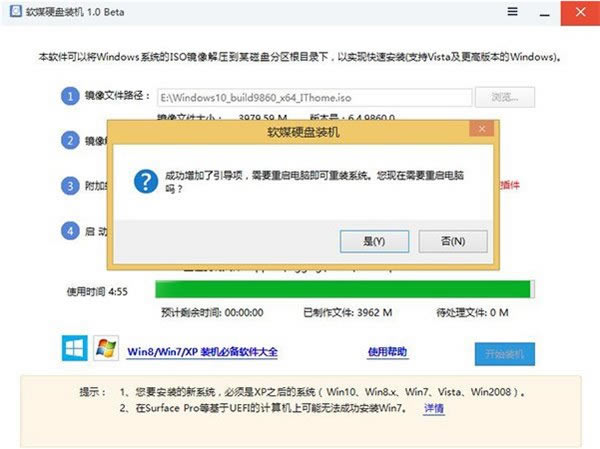
⑤最后点击“开始装机”按钮:最后点击右下角的按钮,等待进度完成,并在弹出的窗口中确认重启就可以了。
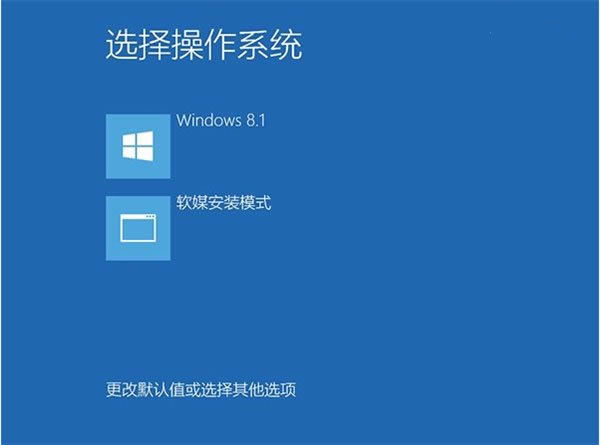
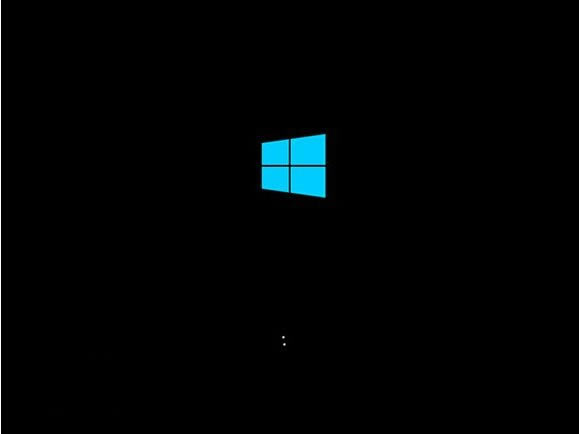
选择第二项后,就可以进入系统安装界面了。
下载地址
- PC版