【Acronis True Image中文版下载】Acronis True Image2020中文完整特别版 v24.3.1 完美直装版
时间:2025/4/9作者:未知来源:三度网教程人气:
软件介绍
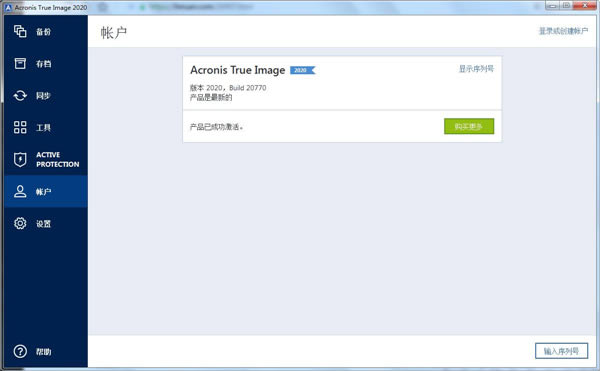
Acronis True Image中文版是一款非常出色的电脑系统数据恢复软件,支持本地备份和云备份,可以在Windows下使用全部功能进行快速操作,不怕过长的良妃时间,不怕数据的丢失,不怕数据的错误等,高效改善用户电脑。
软件特色
1、功能丰富
使用完整映像、文件/文件夹级备份、活动磁盘克隆、云到云 Office 365 备份、基于事件的排程、不间断备份和云中本地备份的自动复制等工具备份所需内容。
2、可视化
一目了然地了解有关备份的所有内容。通过推送通知到桌面托盘监视备份的状态。借助可视化的仪表板查看文件大小、备份速度和存储数据类型的颜色条码。
3、灵活
控制存储数据的位置,无论数据是本地存储在外部硬盘驱动器、网络文件夹或NAS设备上、云中的非现场存储,还是组合存储中都可确保完全保护。批准特定的Wi-Fi网络以避免潜在问题。
4、兼容
无论数据位于何处,都能保护您的数据。支持最新版本的Windows、Mac、iOS和Android设备以及虚拟机。我们的集成反恶意软件防御是完全兼容其他反病毒软件。
软件功能
1、自动双重保护
在本地备份,同时在云中复制它,这样您总是可以得到一个安全的非现场副本进行恢复。
2、托盘通知中心
推送到桌面托盘的消息使您能够监视备份的状态,以便快速响应任何问题。
3、自定义电源管理
通过高效管理笔记本电脑备份,避免耗尽电池电量。设置最低电源级别或阻止电池电源备份。
4、选择Wi-Fi备份
备份的地方有您决定。现在,您可以轻松地避免按流量计费的连接和公共网络,这些连接和公共网络会危及数据。
5、增强的云恢复
享受更快的性能和更直观的体验。增强功能可以更轻松的导航
Acronis True Image中文版使用教程
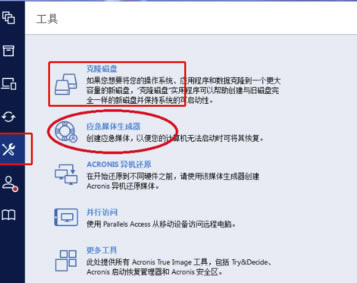
1、这里我们点击工具选择克隆硬盘或者应急媒体生成器,区别情况图片说明,这里我们以应急说明
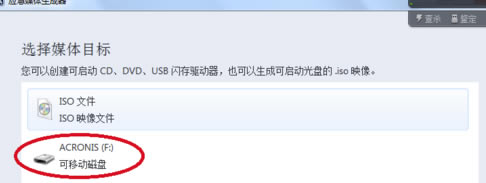
2、在上一步中点击应急媒体生成器,出现下面界面,点击ACRONIS应急启动媒体,这个主要是用于创建应急盘的最简单快速的选项

3、这一步主要是把系统做映像到闪存,也可以生成可启动的光盘iso文件
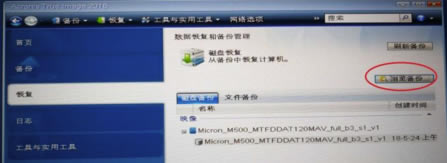
4、进行备份好了之后,我们来操作还原操作,还原过程就非常简单了,点击恢复按钮,浏览并选择要恢复的备份文件
5、选择恢复方式,点击下一步
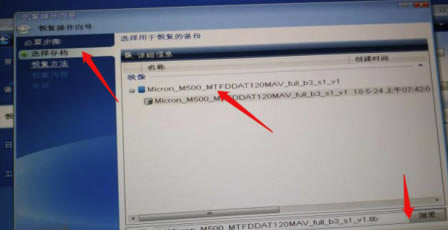

6、恢复选项设置,然后下一步
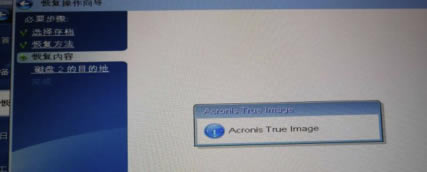
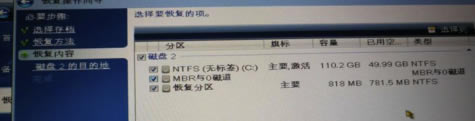
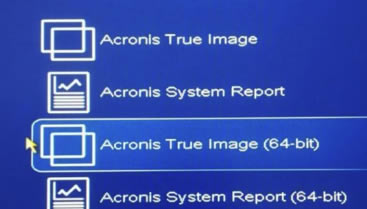
7、按F12进入ati恢复界面
安装方法
1、在本站下载Acronis True Image中文版安装包
2、使用压缩软件进行解压(推荐winrar)
3、点击exe文件开始安装
下载地址
- PC版
关键词: Acronis True Image中文版 Acronis True Image下载 Acronis True Image特别版