【小熊一键重装系统下载】小熊一键重装系统最新版 v11.5.47.1560 免费版
时间:2025/4/5作者:未知来源:三度网教程人气:
软件介绍
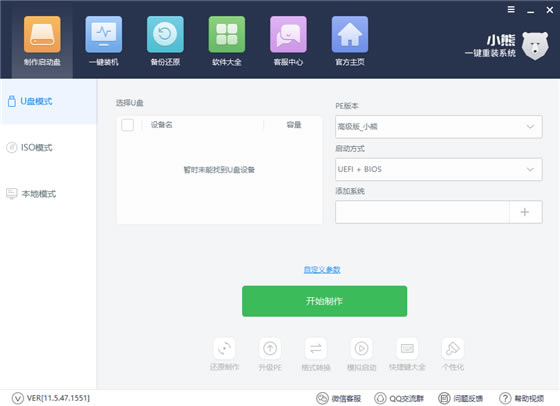
小熊一键重装系统是一款简单实用的电脑系统重装软件,它支持win7和win10等众多主流的windows系统,可以帮助用户实现一键快速重装系统,让用户再也不用担心电脑系统出任何问题而无法使用。小熊一键重装系统操作很简单,而且功能也是完全免费的,有需要的用户快来下载吧。
特色功能
系统纯净
自动智能化检测当前电脑信息,自动分析电脑 是否适合使用的系统,不强制安装,保证安装后系统可用性
一键操作
及其简单操作,无需任何技术即可完成整个系统重装操作,重装系统只需鼠标单击“下一步”操作即可
多元化系统版本选择
内置XP,WIN7,WIN8,WIN10供您选择安装,大大提高了重装系统的可选择性和灵活性
智能化/硬件检测机制
新加入智能化/硬件检测机制,可谓是一款全自动机器人化安装系统管家
使用教程
第一步
提前下载小熊一键重装系统软件,关闭所有的杀毒软件才可以打开小熊。
第二步
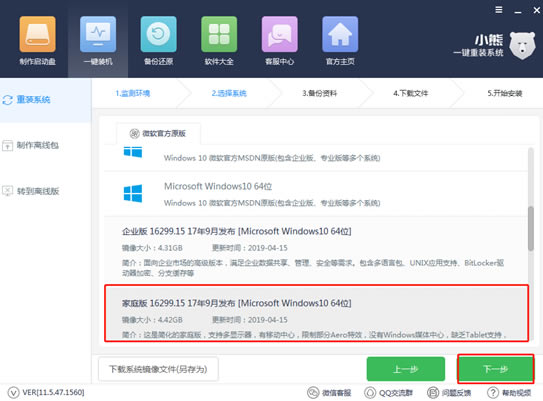
开始点击“重装系统”进入,等配置完电脑信息后根据自己需要选择win10系统文件进行下载,最后点击“下一步”。
第三步
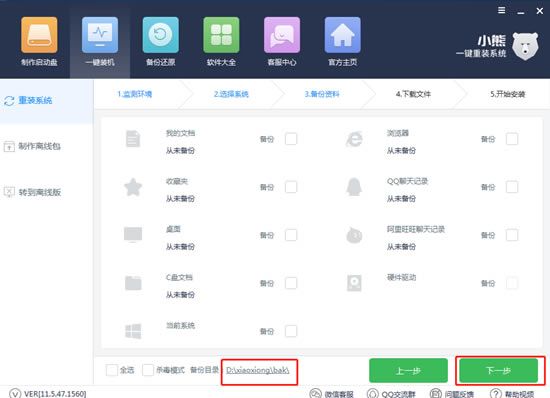
在界面中开始勾选重要的文件进行备份并点击“安装系统”,因为重装系统过程中会格式化系统盘。
第四步
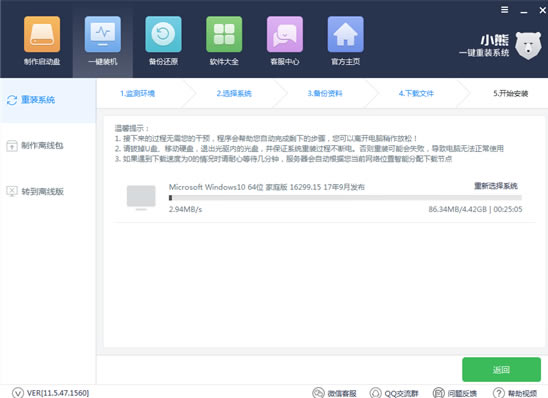
小熊开始自动下载win10系统文件,全程无需手动操作。
第五步
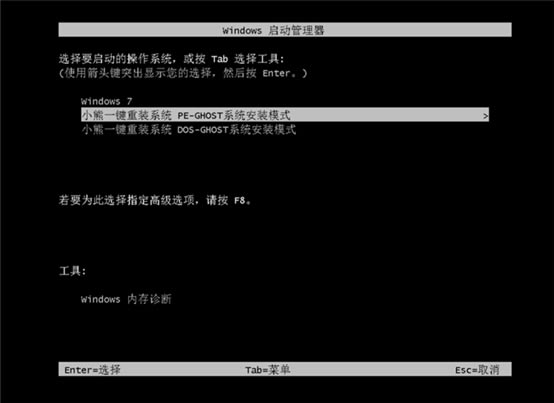
开始重启电脑,重启后在打开的windows启动管理器界面中选择PE模式回车进入。
第六步
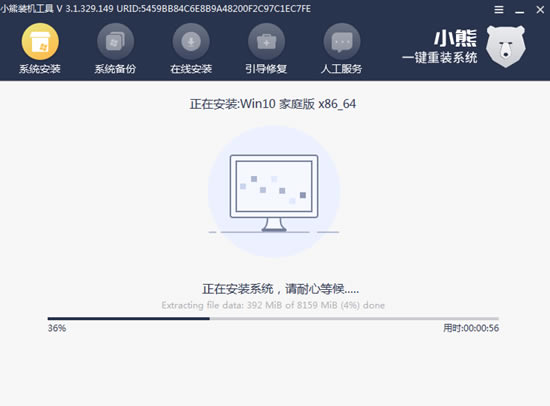
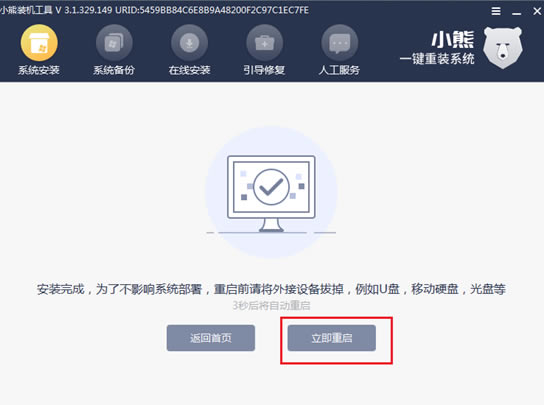
小熊开始自动安装win10系统,随后在界面中点击“立即重启”电脑。
第七步
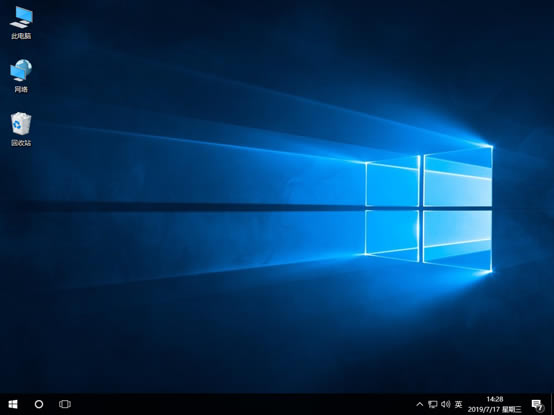
经过多次重启部署安装,最终进入重装完成的win10桌面。
下载地址
- PC版