【FontForge下载】FontForge中文版 v2020.03.14 最新版
时间:2025/3/13作者:未知来源:三度网教程人气:
软件介绍
FontForge是一款开源免费的字库设计软件,它拥有非常丰富的功能,可以帮助用户自由创建和编辑字体,并且支持将设计好的主题保存为ttf或otf的文件。FontForge使用起来很方便,支持多种语言,有需要的用户敬请下载。
FontForge安装步骤
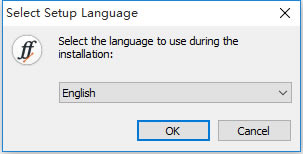
选择语言
此语言非软件操作界面的语言而单纯是安装界面的语言,跟着下面步骤点击"ok"按钮继续
安装过程
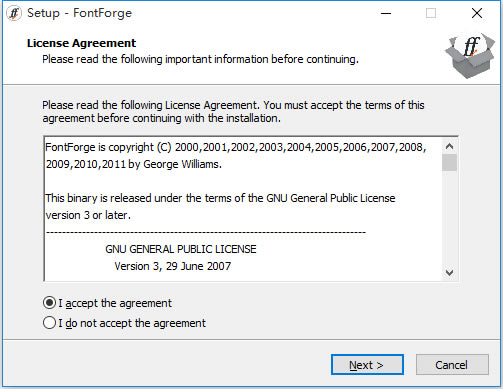
同意XXxxxxxxx之类的
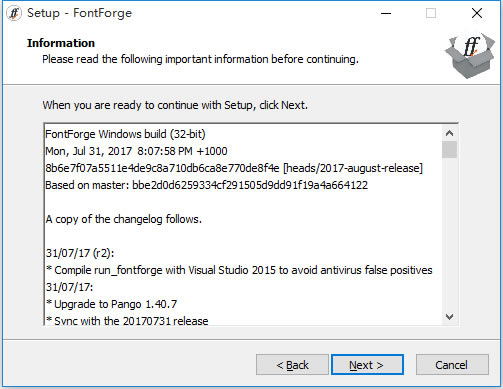
选择安装位置
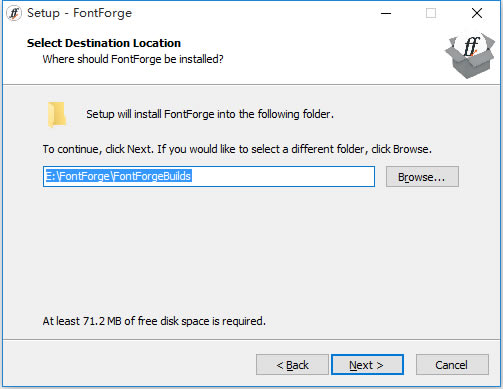
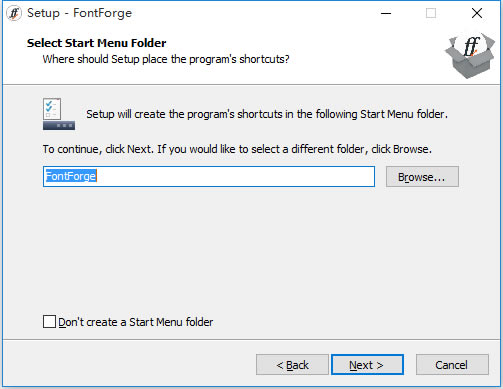
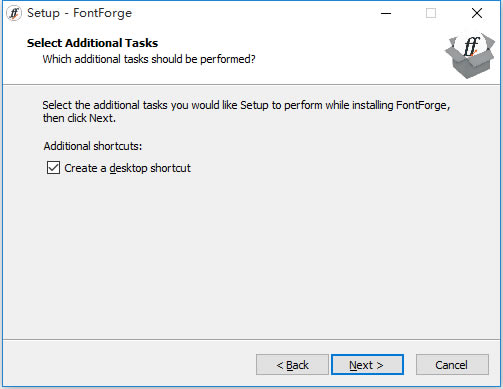
创建桌面快捷图标勾选上
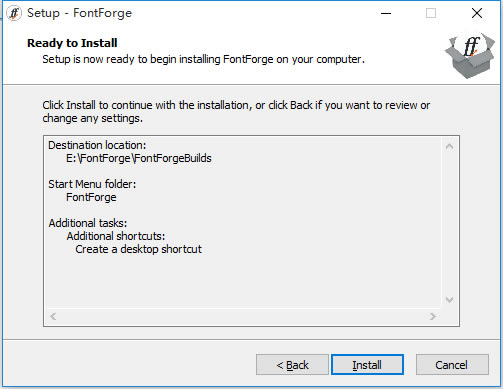
点击安装
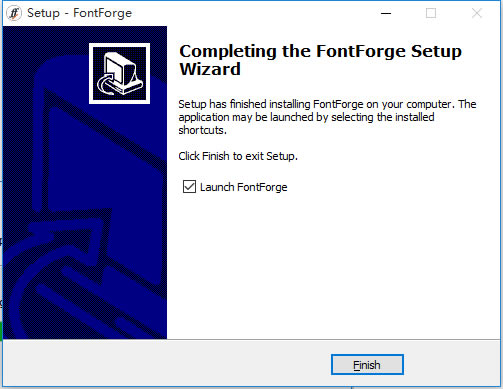
安装完成
FontForge设置中文
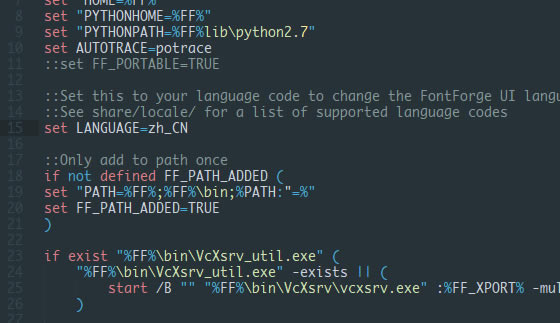
安装目录找到 “fontforge.bat” 文件,然后任意文本编辑器编辑
找到

去掉前面的两个冒号
en 修改为 zh_CN 保存即可,如下图:
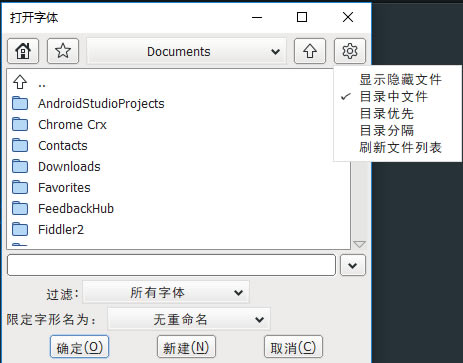
汉化效果
FontForge使用教程
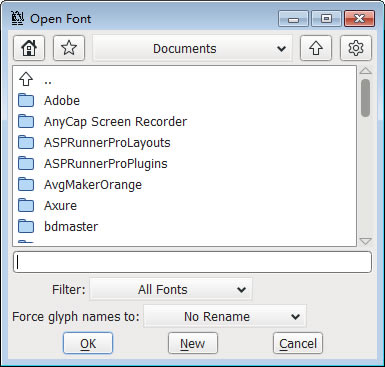
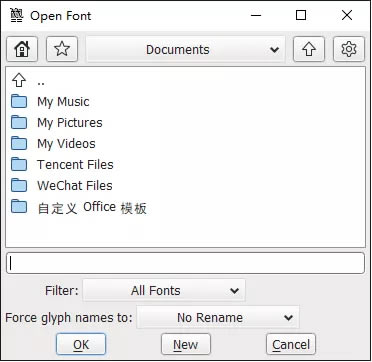
双击安装,然后启动软件,首先将会弹出打开字体文件对话框,如果没有现存的字体文件可用,就直接点击“New”按钮创建一个,这时进入软件主窗口。
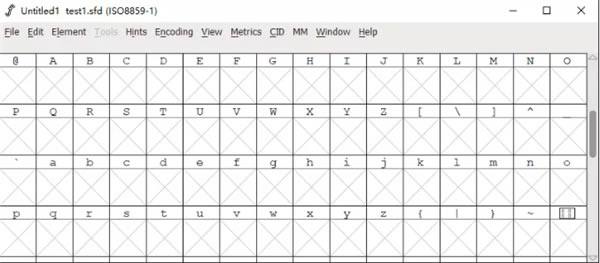
按Ctrl+S键保存文件(随时保存是一个良好习惯),然后双击其中任一字形的单元格子(比如字母A),就可以打开字体编辑器,进行字体创建和编辑了。左侧的工具栏,相信大家都比较熟悉了,通过其中的钢笔、多边形等工具绘制基本图形,再通过切点、变形等工具进行调整,绘制出自己想要的字体形状。
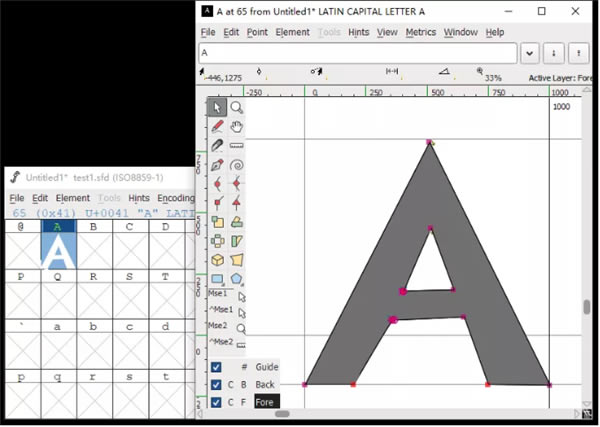
所有的字体调整满意,最后通过“File→Generate Fonts”菜单命令,就可以把我们创建的图形导出为字体文件了。
下载地址
- PC版