【Shricut下载】Shricut(截图录屏软件) v1.0.1.1932 官方正式版
时间:2025/2/15作者:未知来源:三度网教程人气:
软件介绍
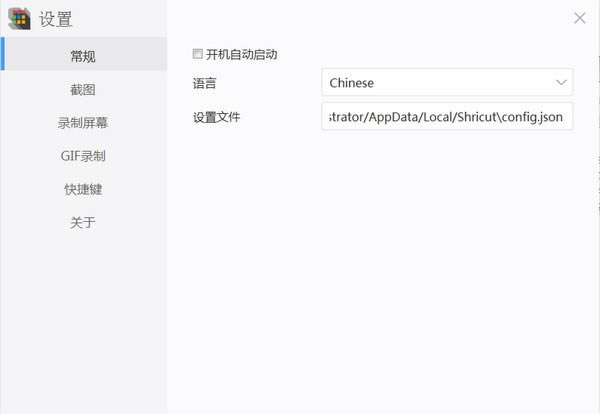
Shricut是一款可以在多种系统上使用的截图录屏软件,我们不仅可以通过这款软件来截取到各种静态的图片。同时还可以进行录屏操作,从而获取到GIF动图。相信这款软件能够让截图录屏变得非常简单方便。
软件简介
Shricut是一个小巧实用的录屏截图工具,使用它为用户提供非常便捷的截图和录屏,通过快捷键就可以快速进行截图和开启录屏,让你在实用电脑的时候可以快速启动录屏,不错过一些经常的精彩的瞬间。同时软件还支持直接录制gif动图,录制完成后可以直接转换为动图导出,方便大家用来分享。
Shricut使用说明
默认快捷键
截图
F1: 截图
在截图时,使用Ctrl + C可以取色,保存在粘贴板中
贴图
F3 : 将粘贴板中的内容作为图片贴出(文本内容也会渲染为图片),如果粘贴板中的路径(路径为文本)为图片,则会贴出该图片
- 鼠标滚轮 : 缩放贴图
- Ctrl + 鼠标滚轮 :更改贴图透明度
- 鼠标左键双击 : 缩略图模式,贴图显示中心区域125x125的内容
- 拖拽 : 拖拽图片到贴图上,则打开并显示拖拽图片
- ESC : 关闭贴图窗
录屏
- Ctrl + Alt + V第一次,开始选择区域,回车后开始录屏
- Ctrl + Alt + V第二次,结束,视频保存在操作系统默认的视频文件夹
录制GIF
- Ctrl + Alt + G第一次,开始选择区域,回车后开始录屏
- Ctrl + Alt + G第一次,结束,GIF保存在操作系统默认的图片文件夹
选择框通用快捷键
- W / A / S / D : (逐像素)移动选中区域
- Ctrl + UP/DOWN/LEFT/RIGHT : (逐像素)扩大边界
- Shift + UP/DOWN/LEFT/RIGHT : (逐像素)缩小边界
- Ctrl + A : 全屏
- ESC : 退出
下载地址
- PC版
关键词: Shricut下载 Shricut Shricut官方版