【Win7自带截图工具绿色版下载】Win7自带截图工具 V1.0 绿色版
时间:2025/1/16作者:未知来源:三度网教程人气:
软件介绍
Win7自带截图工具绿色版是一款在Win7系统上使用的屏幕截图工具,我们可以通过这款软件来将电脑屏幕上的画面进行快速截取,而且你还可以对截取的图片进行编辑,然后保存为不同格式的图片。
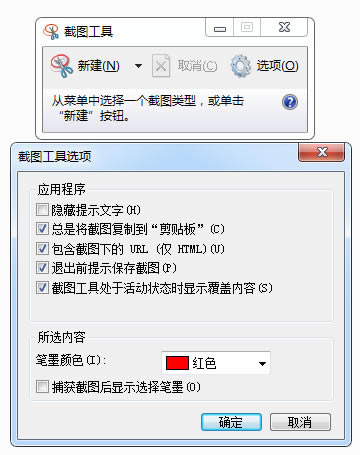
软件简介
Win7自带截图工具是从Windows 7系统之中提取出来的截图软件,这个截图工具非常的好用,如果你的电脑里面没有什么可用的截图工具,那么就可以下载这个来快速进行截图,使用这个工具进行截图后还可以快速进行编辑,操作非常的简单。
Win7自带截图工具绿色版使用方法
1、打开或激活想要截图的画面,打开截图工具或单击截图工具的【新建】按钮就可以开始截图了;
2、按住左键进行拖动,发现有一部分变亮,那是选取的部分;
3、选取结束后,松开左键,就完成了截取,默认截取后复制到剪切板;
4、我们可以利用工具中的笔和橡皮,对截图进行处理。不过这里的【橡皮】工具和其他软件里的橡皮工具不同,不能随意擦擦,只能起到撤销的作用;
5、处理完毕,如果想要保存截图,那就单击【保存】按钮进行保存,你可以将图片保存为GIF/PNG/JPG/MHT这四种格式。
Win7自带截图工具绿色版常见问题
【打开不了怎么办】
很多小伙伴发现自己的这个截图工具无法正常打开了,打开来都会出现错误提示,那么请按照以下操作进行解决:
1、首先打开计算机进入C盘(系统盘),然后在右上角输入“tpcps.dll”进行搜索。
2、出现搜索结果后,右键点击第一个“tpcps.dll”打开菜单,选择注册。
3、之后出现注册成功提示,然后再打开截图工具就可以使用了。
【保存不了怎么办】
不少用户发现自己在截图工具中截图后发现无法保存,那么可能是系统设置问题,请按照以下步骤去解决。
1、我们首先进入我的电脑,然后在左边的导航面板中,在【库】文件夹右键,在菜单中选择【还原默认库】
2、然后进入“C:\用户目录”,或者是“C:\Users\Administrator”;
3、在里面新建一个文件夹,命名为“我的图片”即可。
下载地址
- PC版