【Ulead GIF Animator绿色版下载】Ulead GIF Animator中文特别版 v5.11 免安装版
时间:2025/1/16作者:未知来源:三度网教程人气:
软件介绍
Ulead GIF Animator绿色版是一款专业的图像处理软件,能够针对某一图像格式进行编辑制作,尤其是GIF动图,从每一帧开始修改,极力发挥软件的强大之处,让你在短时间内也能够成为创作大师。

软件特色
1、傻瓜式制作GIF,超级简单易用,如果你只是希望将视频转成GIF,或是将原GIF进行裁剪等简单工作,不用学习就能轻松制作,非常适合每一个用户。
2、全新界面让你的视觉体验更加提升,与流行的图像编辑软件工具布局看齐,排列方式优化让你迅速找到想要的工具。
3、拥有多重工作模式,对GIF的制作前后进行详细对比预览,快速切换到编辑模式进行修改,并且能组合这些工作模式进行实时对比。
4、图像显示进行了加强,让你更好的对图片每一帧进行查看,提升单帧显示效果。
5、层叠编辑让你对上一帧图片进行精准把握和对比,对下一步的图片进行调整。
Ulead GIF Animator绿色版使用教程
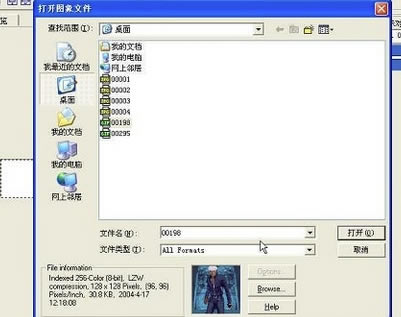
1、用Ulead GIF Animator V5.05打开要修改的GIF动画。点击“文件”→“打开图象”,找到要修改的图片,单击打开按钮
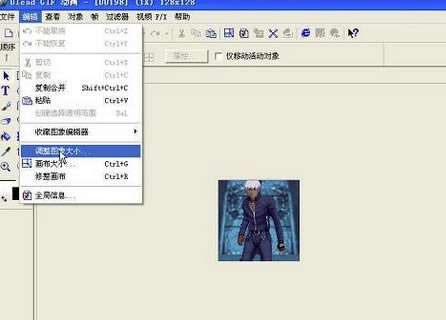
2、打开图象后点击“编辑→调整图象大小”
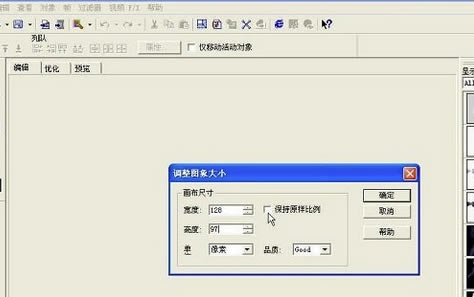
3、进入选项后把“保持原样比例”的勾去掉,输入你想要的宽度和高度,然后点击“确定”按钮。
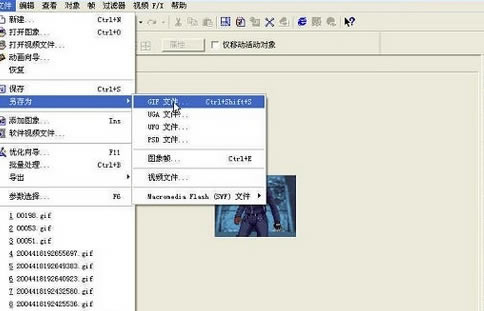
4、这时动画已经修改完了,接下来是保存动画了,点击“文件→另存为→GIF文件”输入文件名即可
安装方法
1、在本站下载Ulead GIF Animator绿色版安装包
2、使用压缩软件进行截图(推荐使用winrar)
3、点击exe文件开始安装
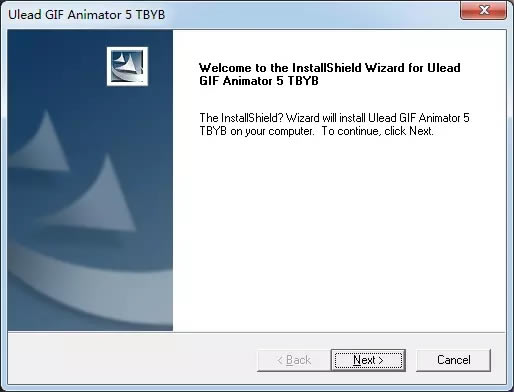
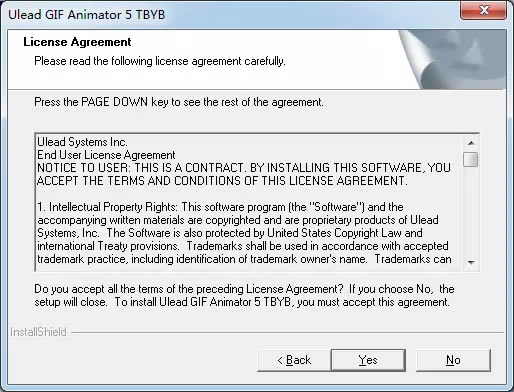
4、点击YES意此协议
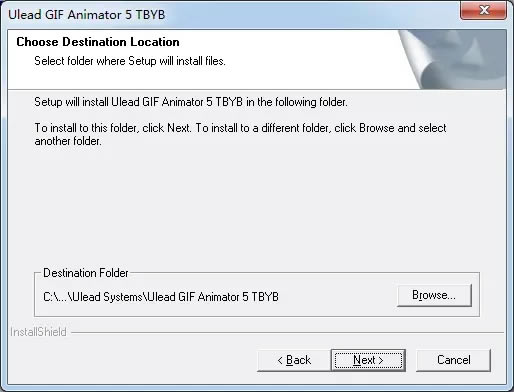
5、点击Browse选择安装位置
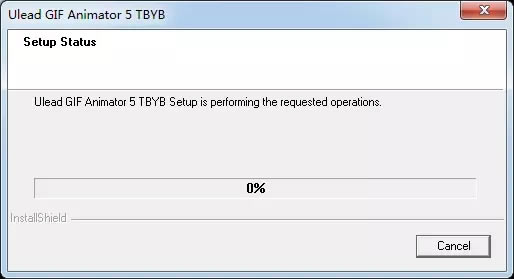
6、稍等片刻
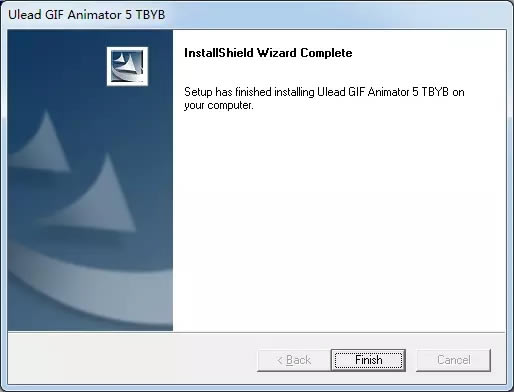
7、到这里,点击Finish即可安装成功
下载地址
- PC版
关键词: Ulead GIF Animator绿色版 Ulead GIF Animator汉化版 Ulead GIF Animator简体中文版