【GifCam下载】GIF录制编辑工具GifCam v6.0 中文绿色版
时间:2025/1/11作者:未知来源:三度网教程人气:
软件介绍
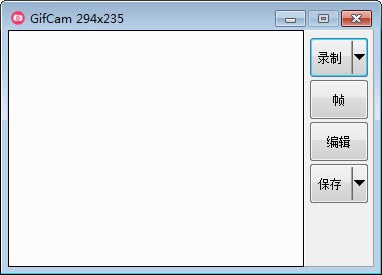
GifCam是一款十分简洁的GIF录制编辑工具,拥有精准录制以及GIF编辑等等功能,而且软件仅仅占用几百KB的使用空间,只需鼠标简单的点击即可使用,软件同时支持窗口录制以及全屏录制,可自定义增加文字以及鼠标的显示或者隐藏,堪称GIF录制的小助手。
GifCam功能介绍
1、录制过程中,可以随意改变窗口大小、位置。
2、录制范围内内容无变化时,不增加新帧而只增加延时,减小文件尺寸。
3、录制:3种帧速率(FPS)/全屏模式/可设置是否捕获鼠标
4、编辑:删除帧/修改帧延时/添加文字
5、保存:六种色彩质量保存方案
6、绿色单文件,即点即用
GifCam软件特色
1、在录制的过程中,你可以随意的改变窗口大小、位置。不过在改变过程中软件是会暂停录制的,待你释放窗口后才会继续。
2、如果录制范围内内容无变化,则不增加新帧而只是增加延时,这样可以有效减小文件尺寸
3、录制停止后,可再次按下 “录制” 继续录制
4、按下 “单帧” 可以录制单帧:如内容有变化,则形成新的帧;如果无变化,则该帧增加0.1秒延时
5、编辑状态下可查看每一帧,可以删除帧、增加减少当前帧延时
6、保存GIF图片时,你可以根据需要设置不同的色深和帧率(FPS)
7、可以全屏录制,可增加文字,可显示/隐藏鼠标指针
GifCam使用教程
拖动GifCam标题栏,改变其位置,调整GifCam窗口大小,从而让它的『透明窗口区域』可当作『取景框』覆盖你要录制的范围。
按下『Rec/录制』按钮,开始录制;
录制开始后,GifCam标题栏会显示『Frame 13 Delay 1.2』(第13帧,延时1.2秒)这样的信息,原『Rec/录制』按钮显示为『Stop/停止』。
按下『Stop/停止』,结束录制。
点击『Save/保存』按钮,保存gif文件。
录制过程中,可改变窗口大小、位置;
改变大小、位置的过程中,不录制;释放窗口后才录制——这可视为优点,(在有录制需求的情况下)也可视为缺点;
非常智能高效!如果录制范围内无变化(即便移动了录制位置),则不增加新帧,而只增加该帧的延时。
录制停止后,仍可再次按下『录制』继续录制——即一个按钮实现了『开始/暂停/结束』 3功能。
按下『Frame/帧』,可录制单帧:如果内容有变化,则形成新一帧;如果内容无变化,则该帧增加0.1秒的时延。
按下『Edit/编辑』,进入帧浏览界面,可:
水平滚动查看各帧;
右键菜单可:删除当前帧;删除开始至当前帧;删除当前帧至结束;删除偶数帧;当前帧增加/减少 0.1 秒延时。
保存时,可设定不同色深。
常见问题
GifCam怎么添加文字?
1、开始录制后进入到编辑界面,右键点击窗口选择其中的“添加文本”选项
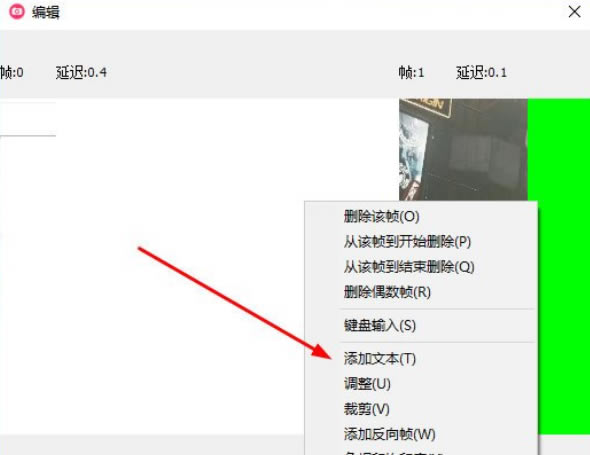
2、进入到添加文本帧的界面,输入你想要添加的文字内容后关闭此窗口
GifCam怎么导出GIF?
首先使用GifCam录制视频,录制完成后点击保存,选择保存路径,将类型修改为GIF后保存即可。
软件功能
下载地址
- PC版
关键词: GifCam下载 GifCam中文版下载 GifCam录屏