【GifCam中文版下载】GifCam汉化版 v5.5.0 最新版
时间:2025/4/20作者:未知来源:三度网教程人气:
软件介绍
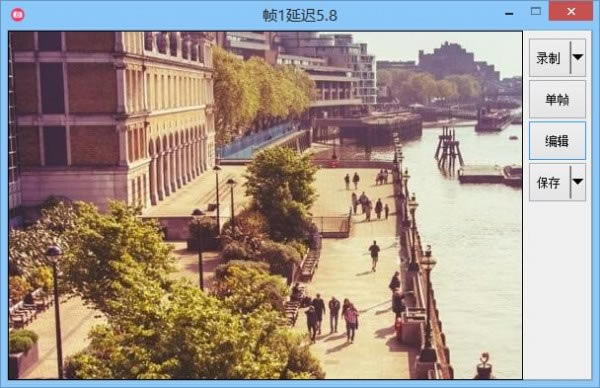
GifCam中文版是一款非常好用户gif录制软件,该软件可以帮助用户轻松录制屏幕上的内容,并将其制作成gif动图,支持用户自由调节录制大小,增加帧数,改变延时等多种功能,GifCam最新版体积小巧,只有不到1MB的大小,但是功能却非常强大,并且完全免费使用,有需要的用户快来下载吧。
软件特色
在录制的过程中,你可以随意的改变窗口大小、位置。不过在改变过程中软件是会暂停录制的,待你释放窗口后才会继续。
如果录制范围内内容无变化,则不增加新帧而只是增加延时,这样可以有效减小文件尺寸
编辑状态下可查看每一帧,可以删除帧、增加减少当前帧延时
保存GIF图片时,你可以根据需要设置不同的色深和帧率(fps)
可以全屏录制,可增加文字,可显示/隐藏鼠标指针
gifcam使用教程
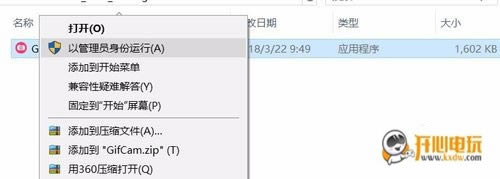
1、由于这是一款免安装的软件,因此右键单击使用管理员的身份就可以运行
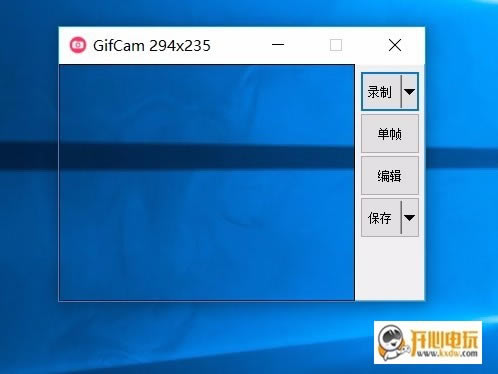
2、运行之后在窗口之后会显示一个录制页面,这个页面会一直置顶
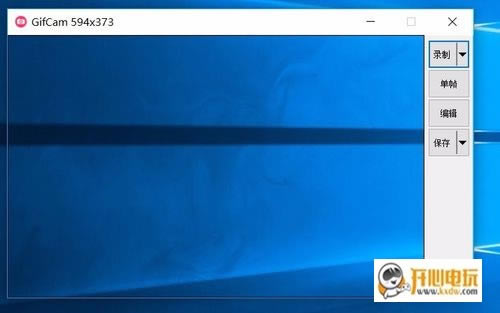
3、使用鼠标拖拽页面可以直接拉大或是缩小录制
4、也可以使用鼠标点击录制右侧的下拉按钮,在弹出的页面设置录制大小
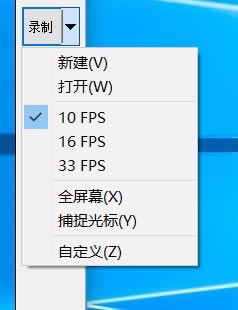
5、设置好之后点击左下角的确定按钮保存所有的设置信息
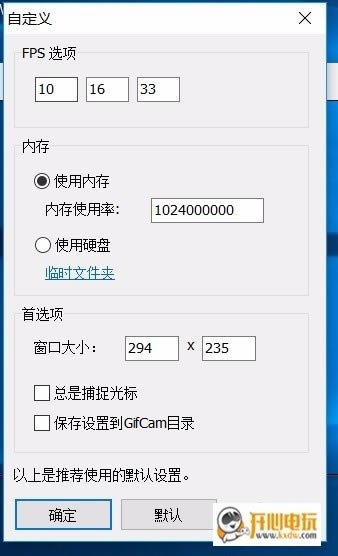
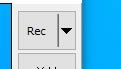
6、点击REC按钮开始录制操作
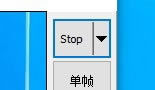
7、录制好之后使用stop可以停止录制
8、录制好的视频文件不会自动保存,可以通过编辑按钮进行简单的编辑操作
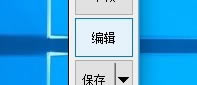
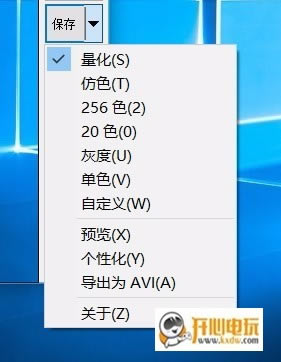
9、需要保存的用户可以使用下方的保存按钮,通过导出来将这个文件保存为视频格式
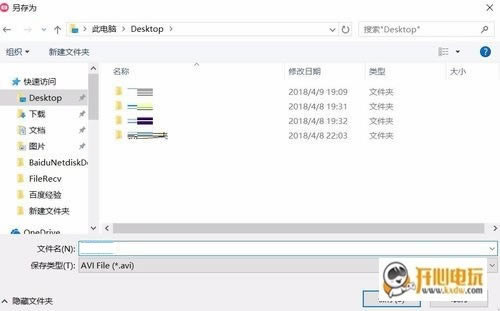
10、设置好视频文件的保存位置、名称,然后点击右下角的保存按钮
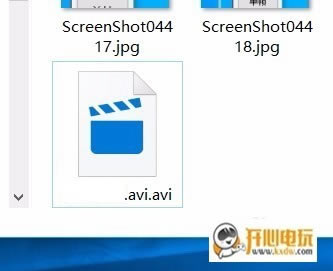
11、这样刚刚录制的操作就可以被自动保存在下面设置的文件夹中
下载地址
- PC版