【3Dhome户型图软件下载】3Dhome中文版下载 v8.0 官方正式版
时间:2025/3/26作者:未知来源:三度网教程人气:
软件介绍
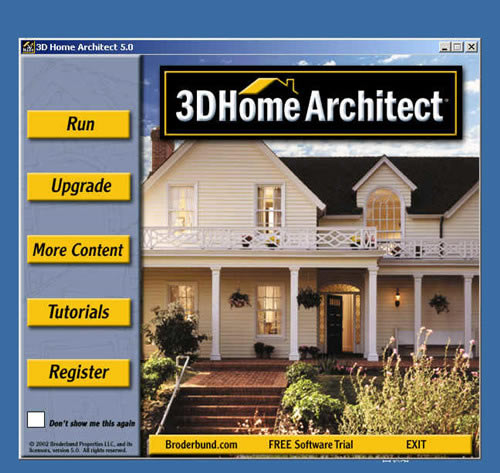
3Dhome户型图是一款专业的简单型室内设计软件,采用业余的操作系统,即便你是电脑小白、外行的CAD玩家亦或是专业的室内设计师都能够轻松上手,利用各种模型、数据规划你的未来房屋设计,通过三维模型功能,全面展示三维全景图,生动形象。
软件特色
1、3Dhome户型图支持三维背景选,从软件中添加一款房间设计的三维背景
2、支持选择设计的材料,从软件提供的图库中加载即可
3、支持添加自己的设计素材,从网络下载家居设计的素材到软件使用
4、支持调整室内的照明系统,让您设计的房间效果更佳
5、3Dhome户型图可以选择楼层设计,从房间到房屋外部的设计都是非常完美的
6、可以利用软件提供的框架模板快速建立平面图
7、提供专业的家具模型,基本上常见的家具都可以在软件上找到
8、3Dhome户型图提供了建造模块,这里主要是设计一些常见的家具,包括橱柜
软件功能
1、3Dhome户型图查看各种重塑选择使用多种材料的模板
2、浏览通过设备大型图书馆,并选择一个最适合你。
3、甲板工具允许您自定义您的甲板任何规格你的愿望。
4、3Dhome户型图可以选择办公用品_3DHA模型加载到设计的房间使用
5、可以选择儿童家具_3DHA.L2F、窗_3DHA.L2W、室内水暖设施_3DHA.l3a
6、可以选择用具_3DHA、桌子_3DHA、座椅_3DHA、门道_3DHA、户外器具_3DHA
7、3Dhome户型图提供的设计方式可以从平面房间设计开始
8、通过转换的三维模型功能,可以将您设计的作品显示三维全景图
9、支持放映虚拟动画,您设计的房间全景图可以转换动画播放
10、支持记录虚拟动画,可以将设计的动画保存,在宣传室内设计的时候可以使用
3Dhome户型图软件怎么画户型图
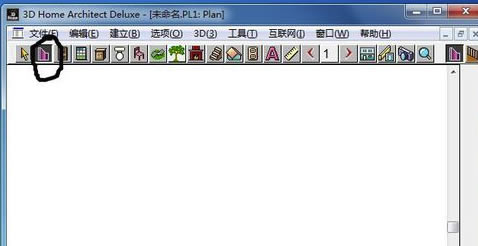
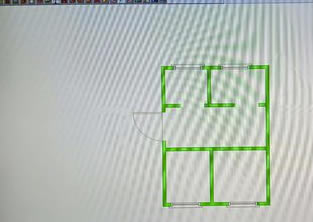
1、打开软件,直接进去画图模式,按住鼠标左键拖拽就可以画房屋框架了,一般都是先画方框。打开的界面上方,最下面一排第二个按钮就是墙体按钮,也可以在(建立)选项中选择不同的墙体,点击后,可直接点击鼠标左键画图。
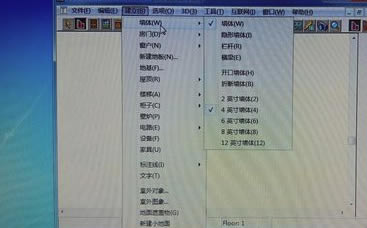
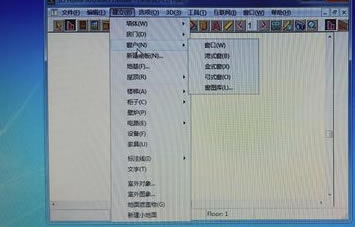
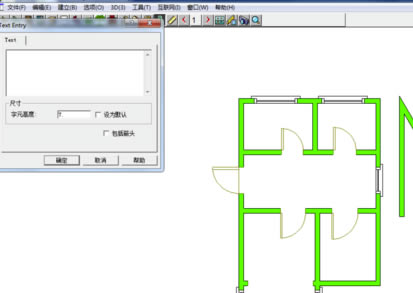
2、而且在(建立)选项中有窗户的以及门的选择,大家在画好墙体后,直接点击门窗按钮,然后将鼠标移动到画的的墙体上点击一下即可。画门时如果想要有方向的差别,可以在画好门之后,将鼠标移动到门中间位置点击鼠标左键并往一个方向拖拽。最后记得写一下标注,点击A这个图标,即可写字。
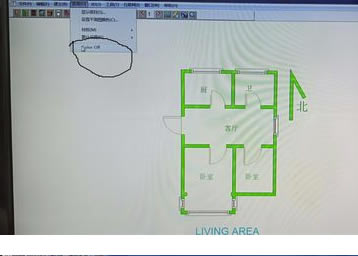
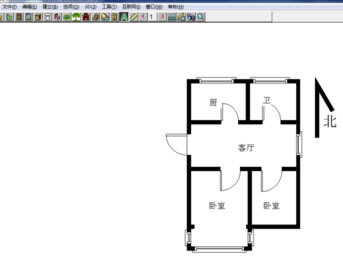
3、最后只要将颜色关闭就可以了,在(选项)按钮里最后一个,点击一下。
安装方法
1、在本站下载3Dhome户型图软件安装包
2、使用压缩软件进行解压(推荐使用winrar)
3、点击“3DHome40.exe”文件开始安装
下载地址
- PC版