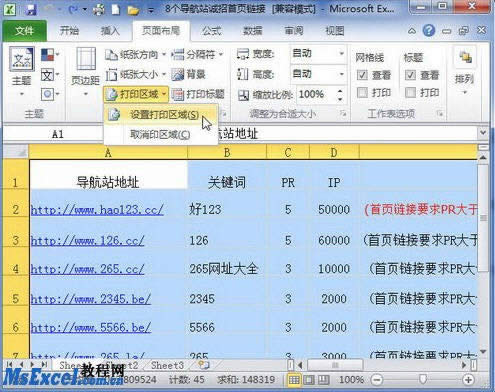
Excel图文教程:excel2010打印区域设置
默认情况下,如果用户在Excel2010工作表中执行打印操作的话,会打印当前工作表中所有非空单元格中的内容。而很多情况下,用户可能仅仅需要打印当前Excel2010工作表中的一部分内容,而非所有内容。此时,用户可以为当
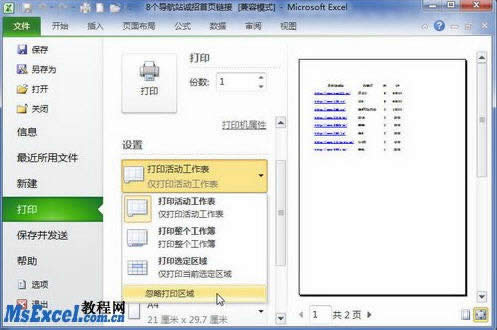
Excel2010运用函数4舍5入
今天我们需要学习的是如何在Excel中使用Round函数进行数据的四舍五入计算。用户可能经常会遇到除不尽的余数或者小数点后的位数不统一的情况,我们可以使用Round函数保留小数点后两位数进行四舍五入计算。操作步骤打开E
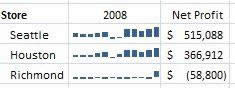
Excel 2010格式化波型图
Excel 2010格式化波型图本文的波型图按月显示了2008年三个图书供应商的净利润。单独的净利润数值能够告诉哪些供应商做得好,而波型图帮助识别数字后面的趋势:Seattle和Houston在夏季销售量下降,通常它们
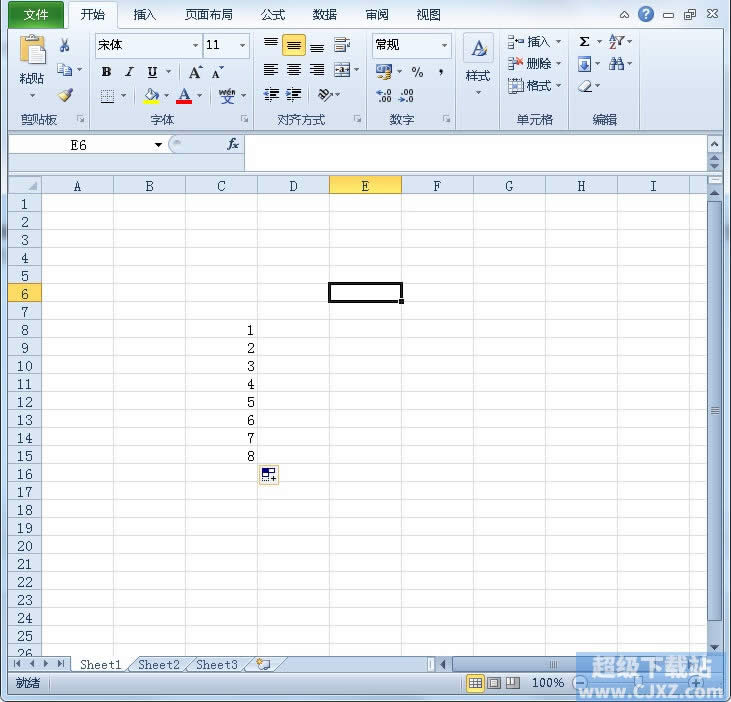
Excel2010自动保存时间间隔怎么设置
1.打开Excel表格,点击工具栏的“文件”→“选项”2.在选项里点击“保存”选
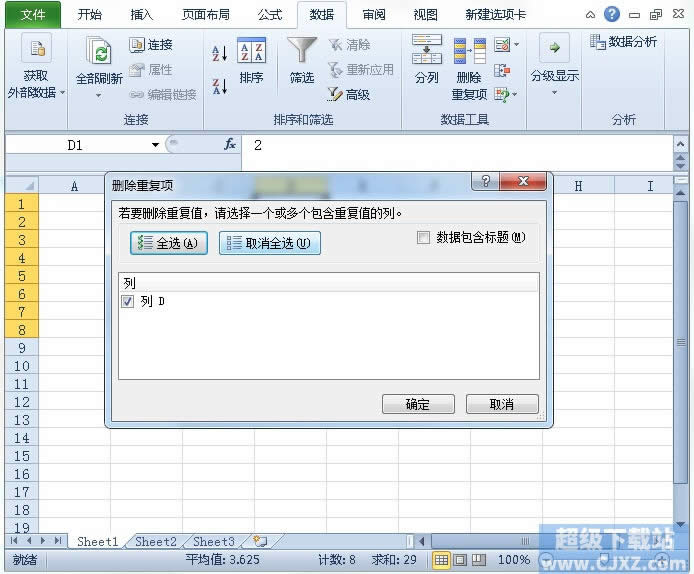
怎么提取Excel2010中的不重复值?
1.选中需要提取不重复值的数据,接着点击工具栏的“数据”→“删除重复项”2.接着我们就可以选择删除重复项的列数了,选择完
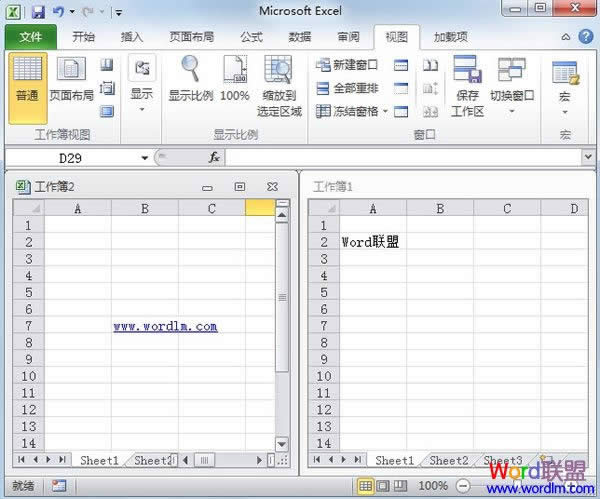
窗口重排便于Excel2010数据的浏览
①启动Excel2010,单击视图--全部重排。②这时弹出一个小窗口,我们选择重排的方式,例如,我选择的就是垂直排列。③当然,仅仅一个工作表显然无法看到效果,我们新建一个工作表。④看看吧,两个工作表采用了垂直并排的方式
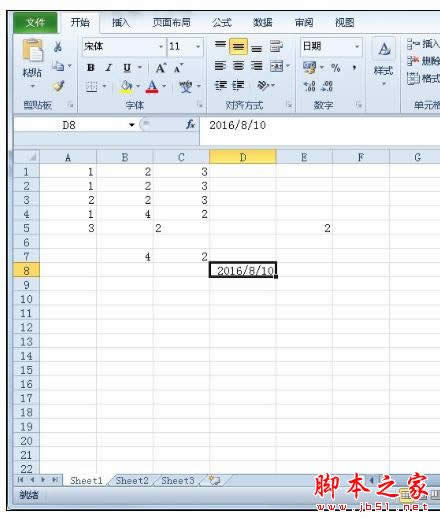
Excel2010中怎么迅速输入规律日期
Excel2010中怎么快速输入规律日期1.打开Excel表格输入日期数据,接着选中输入的日期数据。2.选中单元格后右键向下拉动,这个时候系统会提示我们数据的填充方式,我们可以选择以工作日填充。3.这样我们就会发现表格
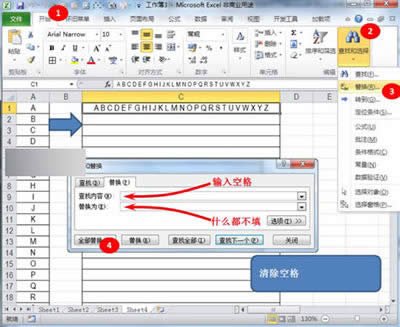
Excel2010怎么合并单元格?
Excel2010怎么合并单元格? 现在,很多实用Excel的用户都在问,Excel怎么合并单元格?excel2010怎么合并单元格?其实,这很简单,今天,小编就为大家带来Excel中合并单元格方法,一起
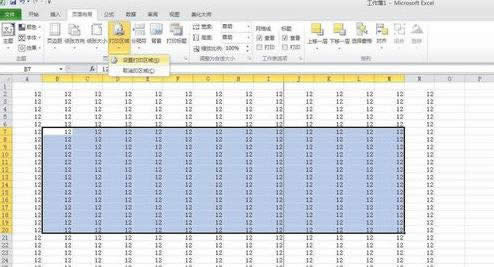
怎么在excel2010中设置打印区域
excel2010设置打印区域的步骤:首先在表格视窗中选择要打印的区域。打印区域选定后,点击工具栏中:页面布局——打印区域——设置打印区域
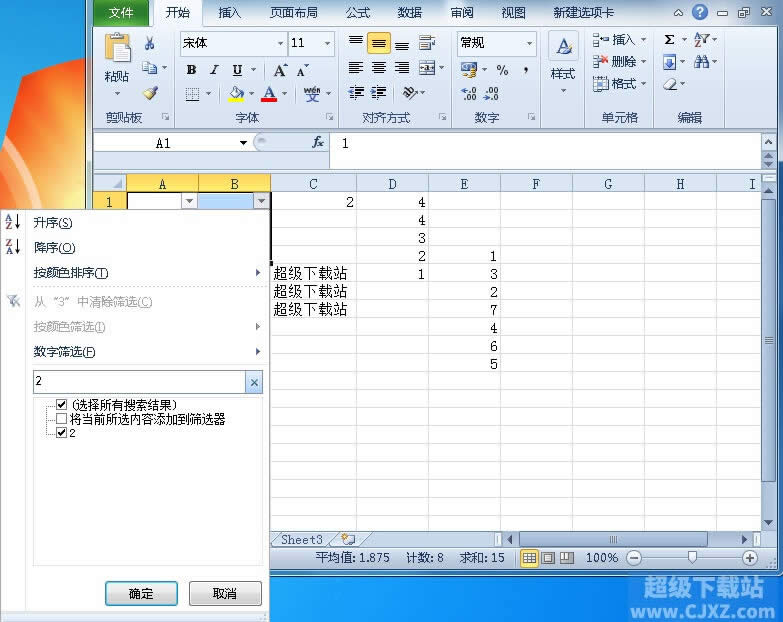
Excel2010工作表筛选技巧怎么运用
1.打开Excel表格,选中需要筛选的数据,接着点击工具栏的“开始”→“排序和筛选”→&ldq
 |
|
|
|
|
 |
 |
|
||
 |
 |
酷狗音乐正式版电脑版下载 热门歌曲免费听 |  |
|
 |
 |
爱奇艺最新官方电脑版下载(海量高清) |  |
|
 |
 |
腾讯视频电脑版官方版下载(在线视频) |  |
|
 |
 |
QQ音乐电脑最新版本下载(高品质音乐) |  |
|
 |
 |
酷我音乐电脑最新官方版下载 |  |
|
 |
 |
暴风影音电脑最新官方版下载 |  |
|
 |
|
|||