
Photoshop图文详细教程-塑料字
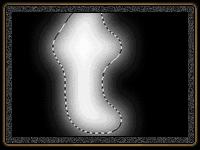
1. 新建一RGB文件,选文字工具,输入所需文字,这里输入的是英文设计的第一个字母D。 在图层面板上右键点击文字层标志大写“T”, 选择render layer( 转换图层)将文字层转为普通层。2、按住Ctrl键然后点
Photoshop图文详细教程-网格字
1、新建RGB文件[300宽*300高],按‘T’输入文字,颜色自定;本例用的字体是Arial Black,大小250Pixel,弹出右键菜单,选Render Layer。 2、按住Ctrl单击文字层出现选区,点击

Photoshop图文详细教程-泡泡字
1、建立一个200×100的RGB模式的图像,背景色填充为绿色。设置前景色为黄色,输入“A”。2、用椭圆形面罩圈选一个圆形区域,按住SHIFT键可以画一正圆。然后拖动正圆选区至合适位置。执行“图层用”(Lay

Photoshop图文详细教程-3D文字
1、新建RGB文件[300宽*200高]、按‘T’,输入文字,本例用的字体是Arial Rounded MT Bold,大小150Pixel,弹出右键菜单,选Render Layer。2、打开滤镜:Filter-Ske
Photoshop图文详细教程-金质文字
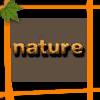
1、新建RGB文件[175宽*175高]、选一个较深的颜色填充背景。这里填充色RGB分别设为(95,75,64)。2、建立一个新通道Alpha1,前景白色,键入所需文字,这里大小是20像素,(使用粗一点的字体)。3、拖
Photoshop图文详细教程-环状文字
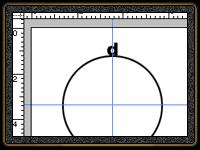
1、新建RGB文件[200宽*200高]、Ctrl-R显示标尺。新建一层,做个圆形选区,前景黑色,Edit-Stroke[2]。2、拉出两条辅助线确定圆心,用文字工具输入一个字,移至圆上部中央,如图。3、按Ctrl-T
Photoshop色彩调整:色阶(1)
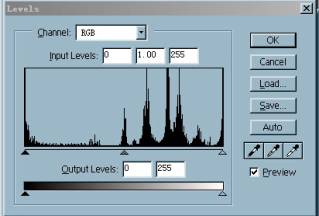
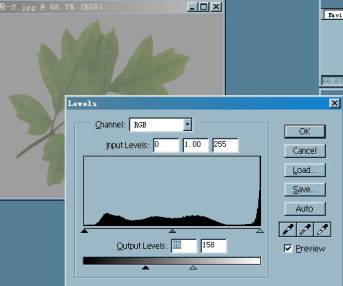
问一个很弱智的问题:Photoshop最奇妙的东西是什么? 通道?图层?滤镜? 这些答案都是正确的!不过我以为:Photoshop中最奇妙的地方在于“色彩调整”,个人观点,仅供阁下参考。 一起去看看??(图1)
Photoshop色彩调整:色阶(2)
接下来对Levels对话框的几个部份作一点介绍: 1、Channel选项栏 先来看看他是什么样的。(如图4)(图4) 通过Levels对话框的Channel选项栏(其中的选项会随图像的模式变化),你可 以对复合通

Photoshop色彩调整:曲线/亮度/比较度(1)
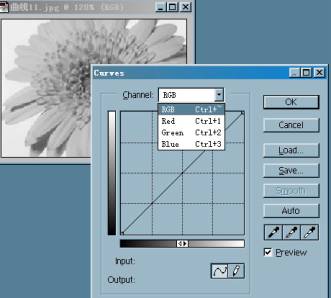
上一小节将“色阶”和“自动色阶”并在一块儿讲了,省了不少事,这次自然又想将“自动对比度”跳过去。事实上,“自动色阶”和“自动对比度”都“自动”到没有对话框,只需要点击一下鼠标就可以啦,所以也不用多讲。 这个小节主要
Photoshop色彩调整:曲线/亮度/比较度(2)
绘制曲线 曲线图表的右下方有一个铅笔选项,选中他,在曲线图表中任意拖动鼠标,就能画出一条随意的曲线来。 当鼠标移到曲线图表中时会变成一个铅笔图标,按下Shift键,同时在图表中单击,则线条被强制约束成一条直线。
 |
|
|
|
|
 |
 |
|
||
 |
 |
酷狗音乐正式版电脑版下载 热门歌曲免费听 |  |
|
 |
 |
爱奇艺最新官方电脑版下载(海量高清) |  |
|
 |
 |
腾讯视频电脑版官方版下载(在线视频) |  |
|
 |
 |
QQ音乐电脑最新版本下载(高品质音乐) |  |
|
 |
 |
酷我音乐电脑最新官方版下载 |  |
|
 |
 |
暴风影音电脑最新官方版下载 |  |
|
 |
|
|||