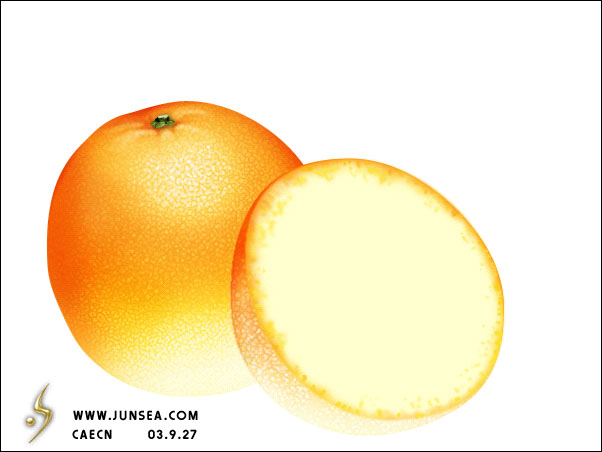
用Photoshop创作美丽的鲜橙(4)
14.同样用加深工具对其上部边缘处作加深处理,再将此图层复制一个为图层3副本,将前景色设置为R:244G:136B:41,背景色为白色,到菜单-滤镜-素描-网状,将浓度设置为3,黑色色阶为3,白色色阶为38,并将图层模
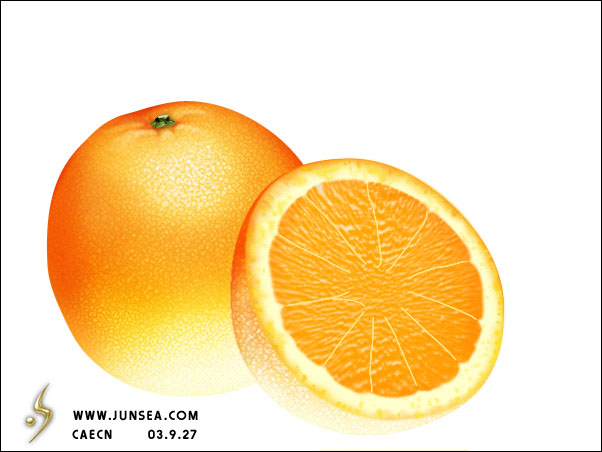
用Photoshop创作美丽的鲜橙(7)
29.大家都知道橙子是一块一块分开的,所以这个切面的中间应该有各块结合出的痕迹,如何去做它呢?可以用钢笔把它们结合出的缝隙的痕迹先画出来(图32)。 30.将前景色设置为R:252G:226B:135,并将画
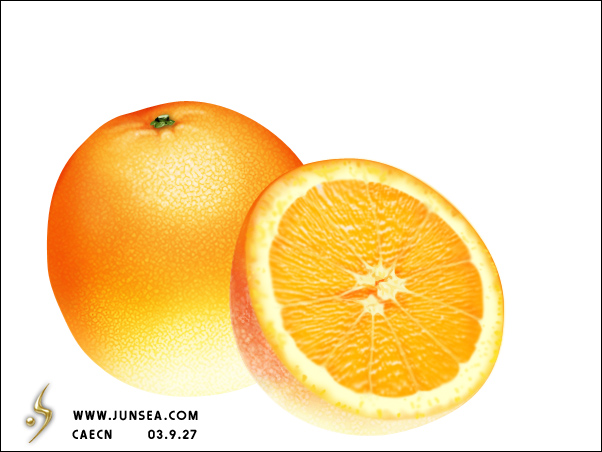
用Photoshop创作美丽的鲜橙(8)
33.将路径转换为选区,用很淡的米黄色填充,并用加深工具将凹下的不平滑部分的颜色加深,把突起的地方的颜色减淡,并用模糊工具对此图象的边缘作一下模糊处理(图36)。 34.回到橙肉的图层,觉得颜色有点深了,所以
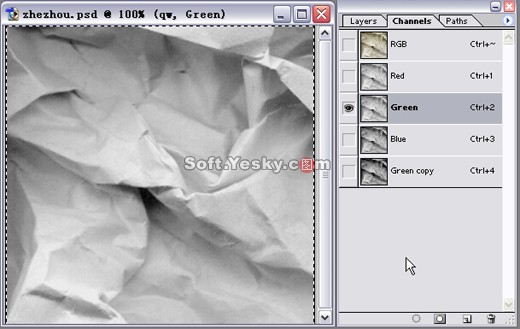
被Photoshop揉皱的青蛙王子
今天我们一起来看一看如何将一张图附在一个凹凸起伏的不平整的纹理表面上,使图案能够随着这种不平的纹理产生形变,来达到一种逼真的效果。我们这次就用此法创造一只被揉皱的青蛙。 在这个例子中我们重点用到了photoshop
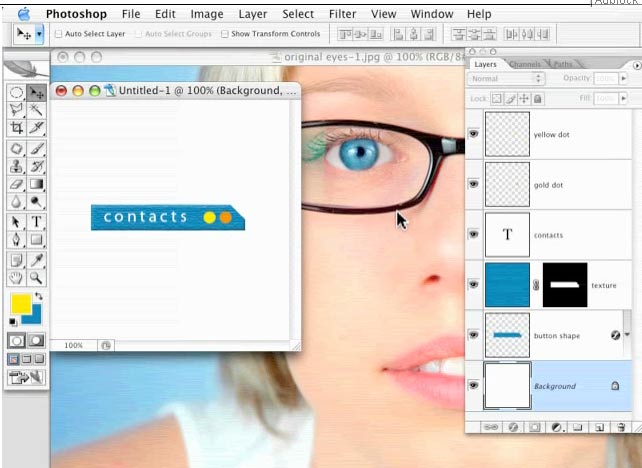
PHOTOSHOP CS2 智慧对象的应用(1)
这次ADOBE借鉴了面向对象地编程语言例如C++,或者JAVA地编程思想。把有关联地东西放在了一起。 起了个好听地名字叫做SMART OBJECT--智慧对象。我暂时这么称呼。如果PS CS2中文版出来,大家以它菜单上
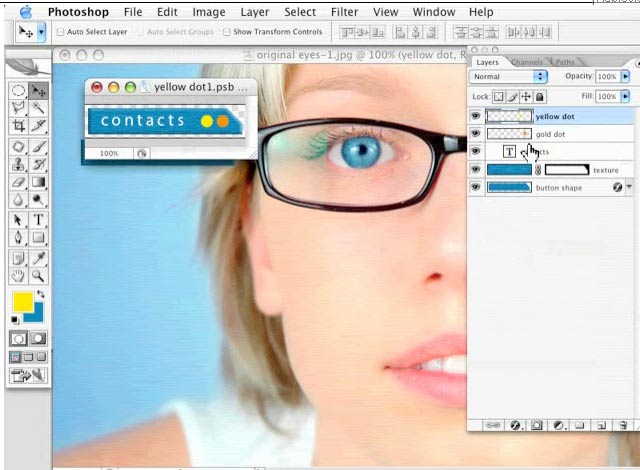
PHOTOSHOP CS2 智慧对象的应用(2)
改变你需要变动地东西, 这里是改变了文字当你改变以后,选择保存,然后回到另一个文件,你会发现随着你地改动,那个地方地文字也相应有了变化。当你返回到主文件,你会发现主文件并没有改变,也就是你的初稿:简单介绍了SMART
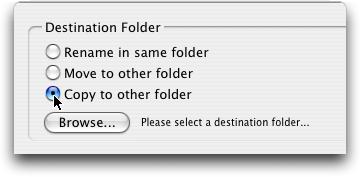
Photoshop CS2令人满意的10处小改动
每当一个新的Photoshop版本推出,我们都会把注意力放在新版本的最强功能上,在浏览Adobe所提供的演示前,我们会惊叹不已,并且只记住了这些功能。但我更喜欢Adobe每次升级时对一些细小功能的增强和提升。这也是为什
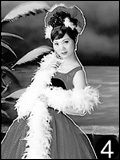
Photoshop7.0抠图实战
大多数的数码照片都需要进行一些后期处理,如果你想玩一玩移花接木或是变换背景的魔术,那就一定离不开抠图。许多初学Photoshop的朋友都在为抠图头痛,记得笔者第一次抠图时只会用魔棒和橡皮工具,结果一张图抠下来总是头晕眼
Photoshop图文详细教程-砖面字
1、建立一个RGB模式的图像,然后执行“编辑”(Edit)|“填充”(Fill)命令,用50%灰度进行填充。2、执行“滤镜”(Filter)|“杂色”(Noise)|“增加杂色”(Add Noise),打开“增加杂色”

Photoshop图文详细教程-气泡字
1. 新建一个RGB文档,背景为白色。用文字蒙版工具写上纯平两字。2、双击直线渐变工具,选择从兰到黄渐变。从选区左边拉到右边。3、新建一层,使用用圆圈工具在适当位置划一个圆形选区,将前景色设为黑色,填充选区。按住ALT
 |
|
|
|
|
 |
 |
|
||
 |
 |
酷狗音乐正式版电脑版下载 热门歌曲免费听 |  |
|
 |
 |
爱奇艺最新官方电脑版下载(海量高清) |  |
|
 |
 |
腾讯视频电脑版官方版下载(在线视频) |  |
|
 |
 |
QQ音乐电脑最新版本下载(高品质音乐) |  |
|
 |
 |
酷我音乐电脑最新官方版下载 |  |
|
 |
 |
暴风影音电脑最新官方版下载 |  |
|
 |
|
|||