WPS文字添加个性化水印的技巧
在网上查找资料的时候,时常会碰到水印的文件,而在上面小编就已经为大家讲过了如何去除水印的方法。那么现在小编要讲的是对于自己某些保密文档要采取安全措施,如何用WPS来添加水印。一、插入默认水印在“插入
金山wps文字另存为excel格式文档的容易方法
在今天的金山wps教程中,我们将跟大家分享的是金山wps文字另存为:pdf格式文档、excel文档、doc文档的方法。相信很多网友看到这个标题都会好奇:金山wps文字另存为:pdf格式、doc格式好像也是有可能的,但是
WPS文字怎么给段落添加双波浪边框
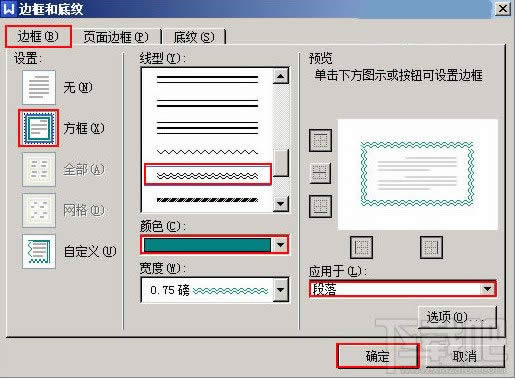
1:打开WPS文字中的一篇原始文档,用你鼠标选中需要添加双波浪边框的段落,然后把鼠标切换到功能区的“开始”选项,点击“边框”的图标按钮2:
WPS文字中分节符运用小攻略
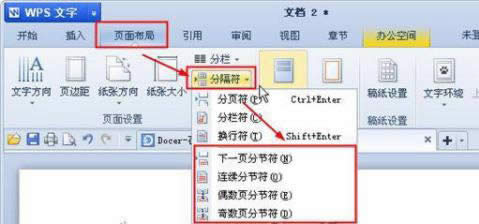
平时在编辑文档的时候,除了会使用到分页符外,另一个双胞胎兄弟分节符也是常用的工具。它可以实现前几页的页眉页脚设置和后几页不同。今天小编就为大家介绍下WPS文字中分节符的使用。分节符是分节,可以同一页中不同节,也可以分节
WPS文字容易出乎意料的几个小技巧
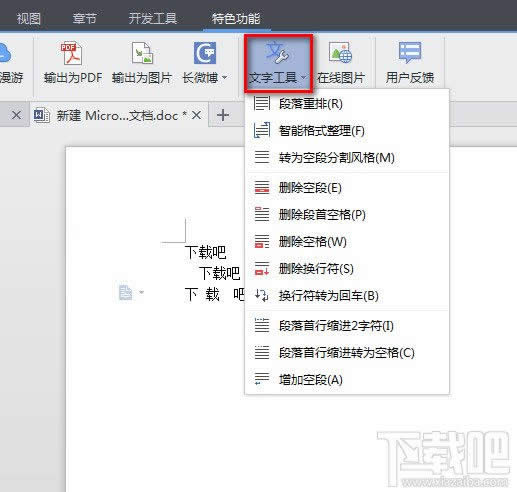
1:现在不会再线去查找稿纸,下载下来的了。WPS文字就可以直接设置稿纸了。“页面布局”--“稿纸设置”2:打勾“使用稿
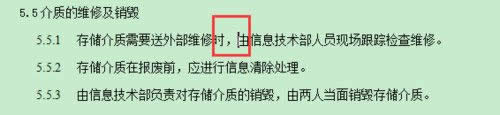
WPS文字中怎么迅速换行
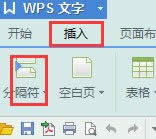
WPS文字换行的方法:使用wps打开准备好的word文档。并将光标至需要换行或是换段落文字之前。在任务栏中选择 插入-->分隔符。在 插入-->分隔符-->换行符
WPS文字编辑时怎么设置更正建议
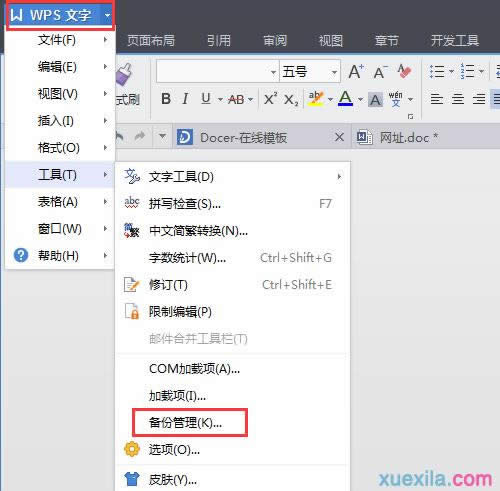
如何设置WPS文字编辑时总提出更正建议呢,现在我就来为大家说明一下如何操作。1、启动WPS文字,点击选择程序界面左上角的【WPS文字】选项。(如图所示)2、在点击【WPS文字】选项后弹出的菜单下,点击选择【选项】。(如

用WPS文字中表格工具完成稿纸技巧
WPS2005提供了稿纸方式,可以将整篇文稿显示在稿纸上。但,对于语文教师来说,可能这个功能还不够完善,因为,在编辑语文试卷时,并不需要将整篇试卷都显示为稿纸方式,而是只需要把作文题部分显示为空白稿纸,以方便统计字数。
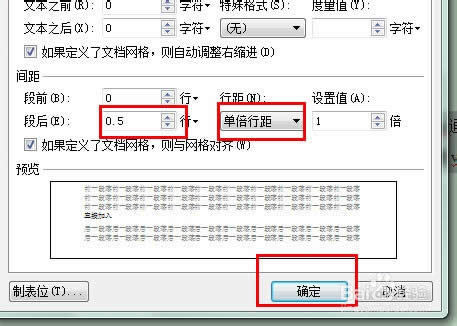
wps文字怎么调整行间距
wps文字如何调整行间距1 2然后看到打开页面中,在间距那里,有个段前段后的设置,还有行距的设置: 3首先设置行距来看看,我们把行距调整为1.5倍行距,再确定: 4然后看效果。你也可以根据自己要求调整行距: 5再看调整
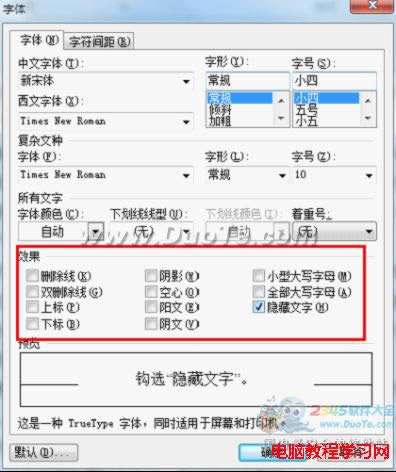
WPS文字隐藏文字添加拼音 制作语文考卷不用愁
小编将通过WPS文字在制作语文考卷时的实际运用,来为大家介绍如何在WPS文字中隐藏文字和添加拼音。1、隐藏文字在作业与测试中,经常需要学生们填空,有时没有标准答案,可以随意填写,批改作业与试卷时也可以灵活操作。而有时必
 |
|
|
|
|
 |
 |
|
||
 |
 |
酷狗音乐正式版电脑版下载 热门歌曲免费听 |  |
|
 |
 |
爱奇艺最新官方电脑版下载(海量高清) |  |
|
 |
 |
腾讯视频电脑版官方版下载(在线视频) |  |
|
 |
 |
QQ音乐电脑最新版本下载(高品质音乐) |  |
|
 |
 |
酷我音乐电脑最新官方版下载 |  |
|
 |
 |
暴风影音电脑最新官方版下载 |  |
|
 |
|
|||