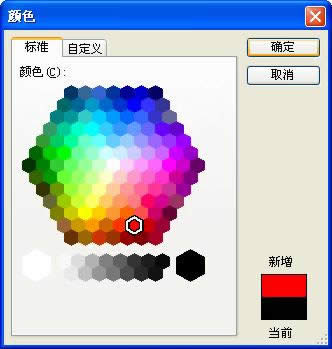
WPS演示图文教程:对象填充效果在课件制作中的应用
成语有云“尺有所短 寸有所长”,WPS演示的优势在于其强大的整合资源与屏幕演示功能。但是随着时代的发展,用户会对作品的演示效果提出更高的要求,巧妙利用WPS演示的基本功能,也能
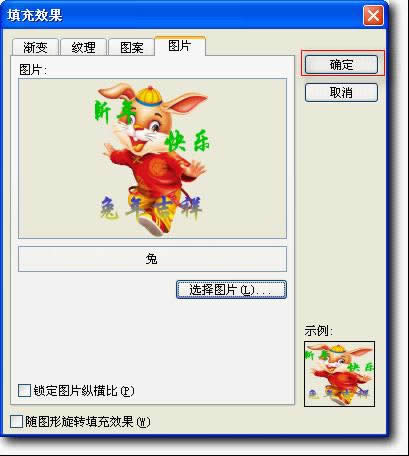
wps演示图文教程:艺术字闪动效果制作
wpp演示中艺术字的使用十分广泛,辅以闪动效果,定能为演示增色不少。新建空白的wpp文档,选择名为“流光溢彩”的模版,内容板式设为空白。在“绘图&rd
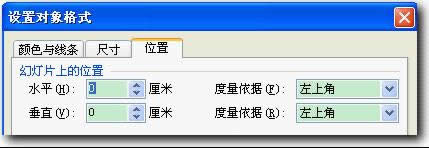
wps演示图文教程:鼠标悬停效果制作
新建wps演示文稿,选择模板为“流光溢彩”,版式为空白板式。依次单击“视图”—“母版&rd
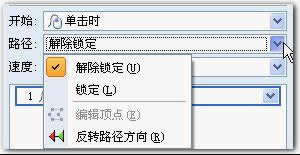
wps演示图文教程:预定动作路径动画的设置与更改
WPS演示中存在一种相当精彩的动画功能,允许你为某个对象指定移动路线,即“动作路径”动画。Wps演示中预设了很多的预定义动作路径,提供给用户使用。要设置“动作
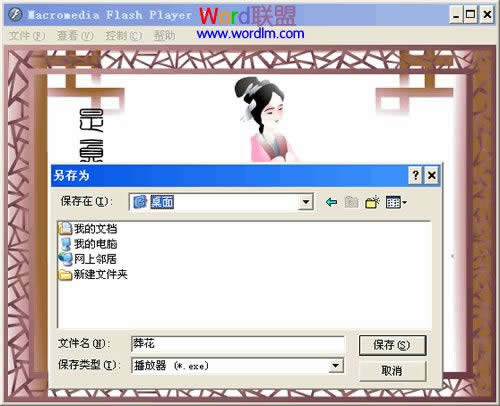
怎么在WPS演示中插入flash
平时在制作演示文稿时,常常会插入flash,本教程就为大家介绍怎么在WPS演示中插入flash动画。①用Macromedia flash palyer打开要插入的swf文件“葬花&rdqu
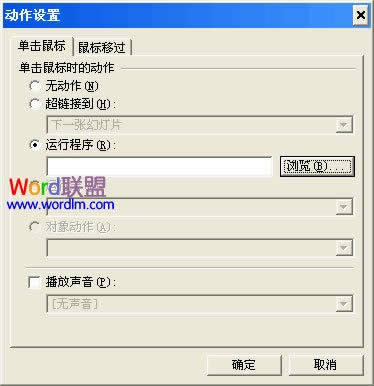
wps演示中插入自选图形
首先打开wps演示文稿,你可以在其中点击选择需要的图形,如下图所示:在上述操作中点击某个图形后,你的光标会变成十字形状,如下图所示:按鼠标左键并且拖动光标就可以拖出你选择的图形了,同时你可以在菜单栏的形状样式中改变图形
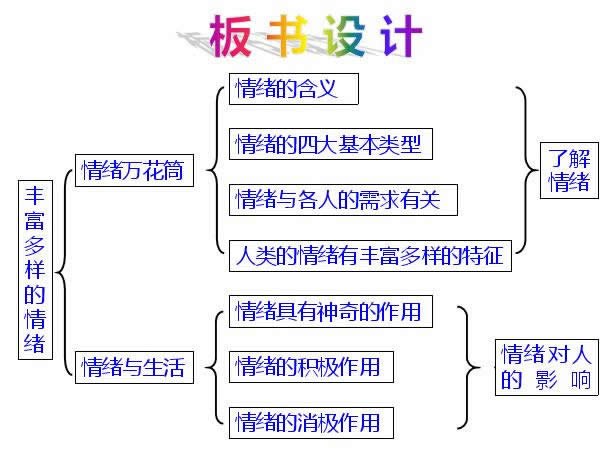
妙用WPS演示制作逻辑关系图
我们在编辑电子教案或制作课件时经常需要用图表来表示知识点之间的逻辑关系(如图1),利用WPS演示的基本绘图功能可以轻松完成逻辑关系图的制作。下面就以图1中所示图表的制作为例,介绍一下具体作法。图1运行WPS演示新建一张

WPS演示中表格样式的选择
前面我们探讨了在WPS演示中插入图片以及插入自选图片的方法,而表格也是我们常常使用的工具,在演示文稿中插入表格,也是常有的事,下面小编就为大家介绍下热火在WPS演示中插入表格。首先打开wps演示,在菜单&ldq
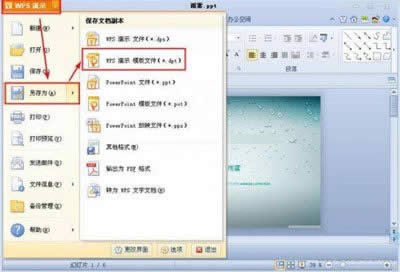
WPS演示怎么运用其他PPT的模板
我们平时在浏览网页或文档时,看到一些自己比较喜欢的,常常想要借鉴或收藏起来,对于好的文档来说,我们当然希望能够从中学习到一些什么,对于WPS中的一些模板来说更是如此。在制作wps演示的时候,为了让演示文稿风格统一,我们
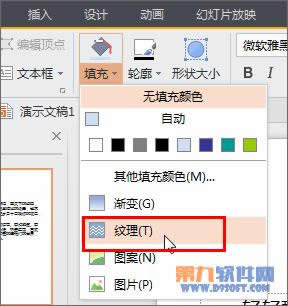
怎么在WPS演示中迅速添加文字底纹
步骤一:打开制作好的演示文稿,插入需要突出效果的文字步骤二:选择菜单栏的【填充——纹理】,打开填充效果窗口,这里你可以选择自己喜欢的种纹理,这里小编就随便选择一种吧!按确定文字已
 |
|
|
|
|
 |
 |
|
||
 |
 |
酷狗音乐正式版电脑版下载 热门歌曲免费听 |  |
|
 |
 |
爱奇艺最新官方电脑版下载(海量高清) |  |
|
 |
 |
腾讯视频电脑版官方版下载(在线视频) |  |
|
 |
 |
QQ音乐电脑最新版本下载(高品质音乐) |  |
|
 |
 |
酷我音乐电脑最新官方版下载 |  |
|
 |
 |
暴风影音电脑最新官方版下载 |  |
|
 |
|
|||