WPS演示的省纸技巧
打印WPS演示文稿,要省纸,可在打印内容中选择“讲义”,并设置每页打印几张幻灯片,有1、2、3、4、6、9六种选择。如果希望在单页打印更多的幻灯片,可以借助截图工具。WPS办公小

WPS演示技巧:完成幻灯片循环播放
定位幻灯片在WPS演示中,定位到最后一张幻灯片,用矩形工具画一个与页面一样大小的矩形,双击之,在弹出的“设置对象格式”面板中将“填充颜色”
wps演示中表格的插入方法
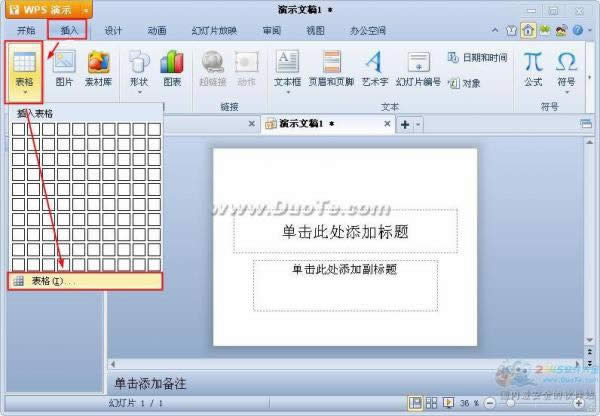
首先打开wps演示,在菜单“插入”——“表格”中点击“自定义表格&rd
WPS演示技巧:制作奇妙万花筒
wps演示具有强大的自定义动画功能,巧妙运用自定义动画,可以得到一些意想不到的效果,下面我们就用WPS演示来制作奇妙的万花筒,方法如下:1、运行WPS演示,新建一个演示文稿后,将其背景设为黑色。2、单击&ldq
WPS演示简繁体字自由转换
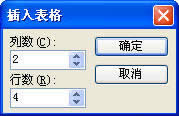
简繁体字的自由转换可以省去我们切换输入法的麻烦,也无需下载任何插件,只要你安装了WPS,这一项工作便可以在一分钟内搞定。以下是详细操作步骤。操作步骤1、点击WPS演示“视图”&a
Wps演示2012新、老版命令对比表
/* Style Definitions */table.MsoNormalTable{mso-style-name:普通表格;mso-tstyle-rowband-size:0;mso-tstyle-colband-
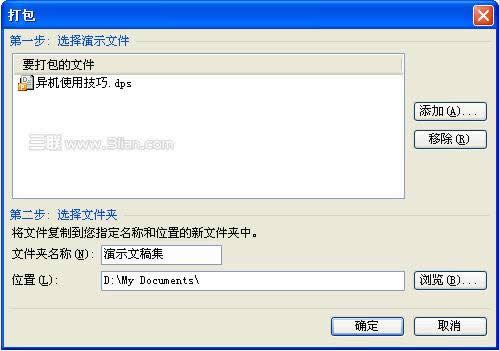
WPS演示课件异机运用技巧
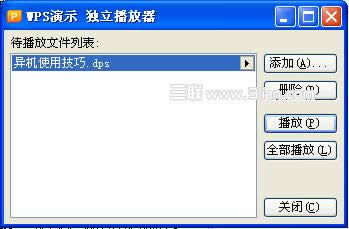
WPS演示课件制作好后,经常需要拷贝到其它计算机中使用。如果处理不当,常常会出现一些问题:字体显示不正常,造成版面设计发生变化;声音、视频、flash动画等多媒体对象播放不出来;链接的对象打不开;更严重的可能连文件都打
wps演示新建与保存文件
我们在学习公司演讲时常常会使用到幻灯片,今天小编为大家介绍一下如何新建及保存wps演示文档。首先,打开wps演示,点击左上角上的“wps演示”按钮,在下拉菜单中选择&ld
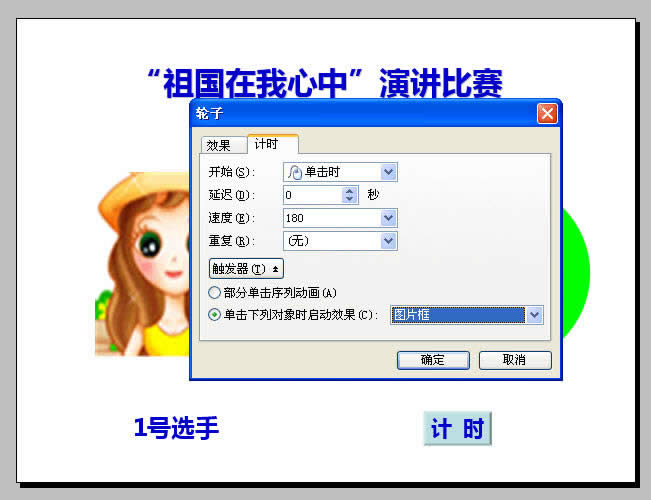
WPS演示简单制作倒计时动画
在演讲、辩论比赛和述职报告中经常需要倒计时,利用WPS演示强大的自定义动画可以轻松实现。方法如下:1、打开需添加倒计时动画的幻灯片,如图1。图12、单击“绘图”工具栏里的&
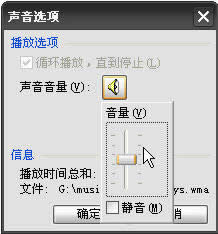
WPS演示的“插入背景音乐”的技巧
WPS·爱词霸版中的WPS演示增加了“插入背景音乐”的功能,下面让我们一起去学习和体验一下这个功能。一、“背景音乐”
 |
|
|
|
|
 |
 |
|
||
 |
 |
酷狗音乐正式版电脑版下载 热门歌曲免费听 |  |
|
 |
 |
爱奇艺最新官方电脑版下载(海量高清) |  |
|
 |
 |
腾讯视频电脑版官方版下载(在线视频) |  |
|
 |
 |
QQ音乐电脑最新版本下载(高品质音乐) |  |
|
 |
 |
酷我音乐电脑最新官方版下载 |  |
|
 |
 |
暴风影音电脑最新官方版下载 |  |
|
 |
|
|||