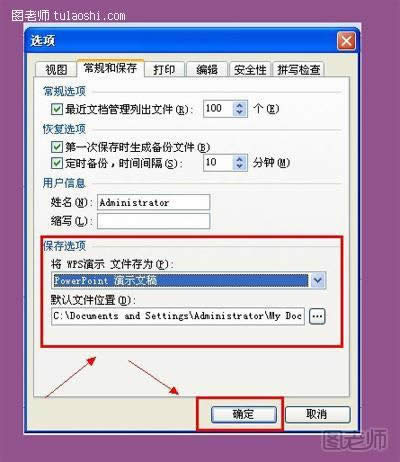
WPS演示怎么设置成自动保存
在桌面找开始,打开WPS演示。打开WPS演示之后,点击WPS演示,然后在右下角选择选项,点击打开。点击选项之后,就会显示选项对话栏。在选项栏里切换到常规和保存,在里面将恢复选项的时间间隔按自己需要调整好。时间调整好后,
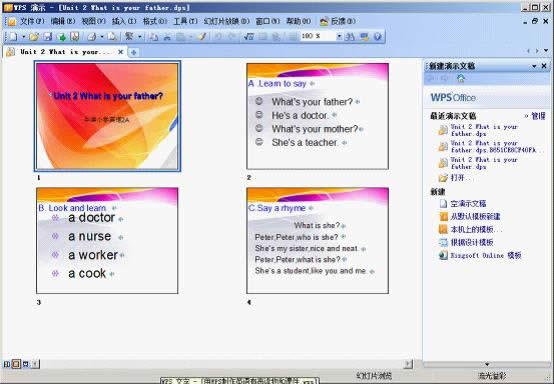
用WPS演示制作英语有声读物
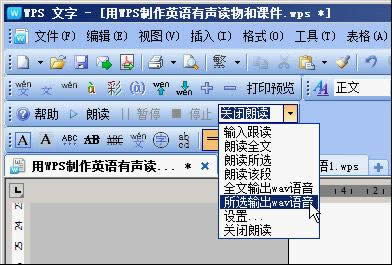
孩子学英语,发音是难点,常常前面学后面忘。要是能为他们制作有声读物和课件,就能大大减轻他们的学习难度,节省家长的辅导时间。WPS推出了实用办公小工具——“文出
WPS演示中页眉页脚的运用攻略
通过对WPS文字的了解,我们知道在编辑文档的时候,常常会为了更好的辨认清文章的顺序,会使用“页眉页脚”的功能,那么在WPS演示中,如何插入页眉页脚呢,小编现在就来和大家分享下。首
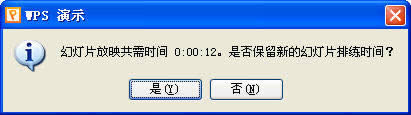
wps演示排练计时设置
首先打开wps演示文稿,选择菜单中“幻灯片放映”中的“排练计时”,如下图所示:点击“排练计时”按钮
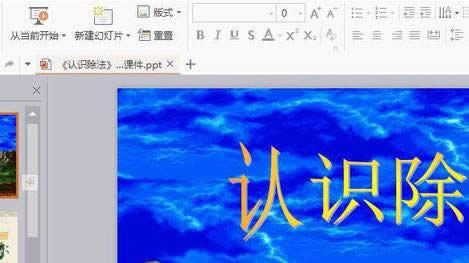
wps演示怎么将幻灯片保存为图片
wps演示将幻灯片保存为图片的方法:启动wps演示2016后,单击打开选项。然后就要打开事先准备好的一个演示文稿。找到演示文稿文件,单击打开,如下图所示。注意转化为图片的工具在特色功能里。单击特色功能工具,选择输出为图
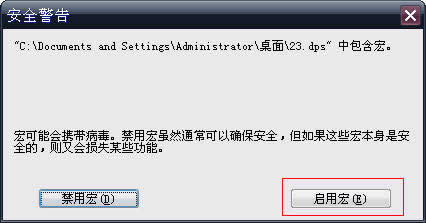
WPS演示图文教程:在WPP中圆满插入Flash
Flash完美插入Wpp打开Wpp,依次单击在 “插入”-“Flash(F)…”命令,在弹出的“
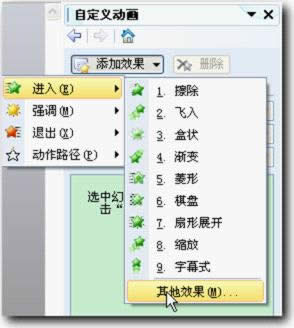
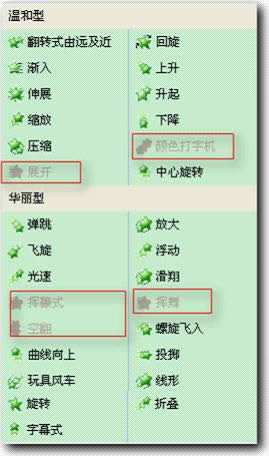
Wps演示中进入动画全接触
Wps演示中进入动画效果就是要设置对象从屏幕上出现的动画效果,WPS2010提供了52种进入效果。基本型 19种 细微型 4 种温和型 12 种 华丽型 17种图 1图 2对于图片,进入效果可选择46种;淡色部分效果为
wps演示在线模板创建演示文稿
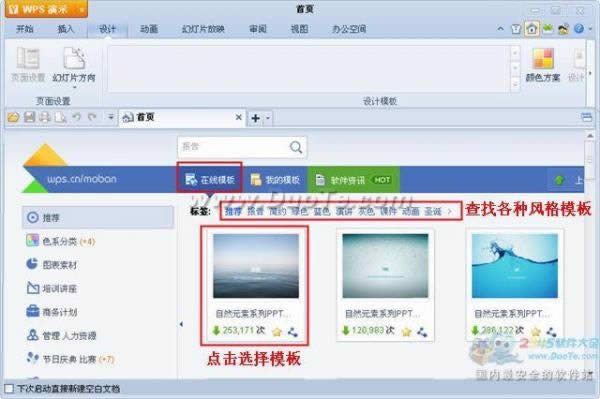
在创建幻灯片时,对于不同的演讲内容,我们需要不同的背景模板,今天小编为大家介绍一下如何使用wps演示中的在线模板。首页打开wps演示,一般情况下会直接显示“在线模板”页面,这时我
wps演示中什么是母版?
WPS的母版中包含了可出现在每一张幻灯片上的显示元素,如文本占位符、图片、动作按钮等。幻灯片母版上的对象将出现在每张幻灯片的相同位置上。使用母版可以方便的统一幻灯片的风格。像下面这个例子:如图1所示,这是幻灯片的母版,
wps演示图文教程:运用自定义动画强调效果做单选题
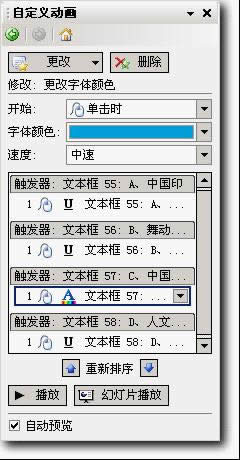
强调效果31种,两种强调效果的组合至少有930种可用。只是有些效果好些,有些效果差些。再加上声音效果能组合出来的效果会更多。本实例声音素材为女童版“错了,不过没关系,重来一遍!.wav&rd
 |
|
|
|
|
 |
 |
|
||
 |
 |
酷狗音乐正式版电脑版下载 热门歌曲免费听 |  |
|
 |
 |
爱奇艺最新官方电脑版下载(海量高清) |  |
|
 |
 |
腾讯视频电脑版官方版下载(在线视频) |  |
|
 |
 |
QQ音乐电脑最新版本下载(高品质音乐) |  |
|
 |
 |
酷我音乐电脑最新官方版下载 |  |
|
 |
 |
暴风影音电脑最新官方版下载 |  |
|
 |
|
|||