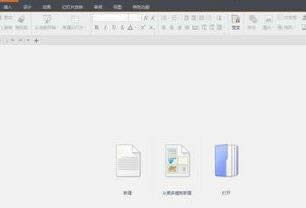
wps演示怎么自动生成视频
在wps演示中自动生成视频的方法:打开PPT软件,如图。(我在用的是2015年8月抢鲜版,旧版本可能没有这功能,建议下载这个版本及之后的版本。)点击打开已经制作好的PPT文件。打开文件后,点击上方的特色功能。选择&am
WPS演示2013在线资源制作节日贺卡
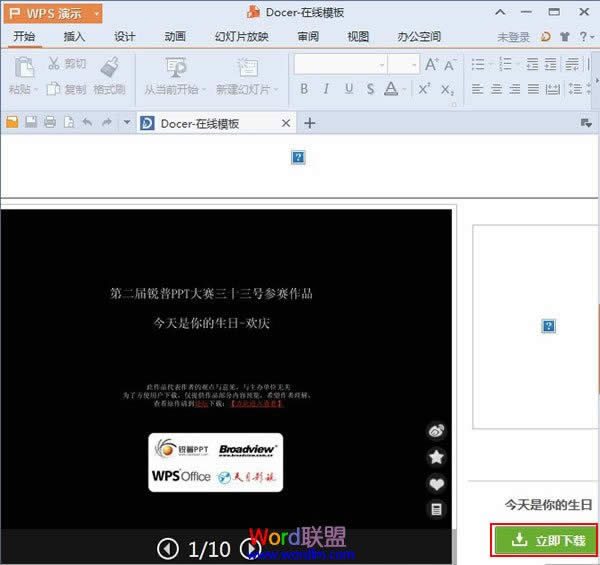
①本次我们来教大家利用在线资源制作节日贺卡,打开WPS演示2013,在搜索栏输入生日贺卡。②搜索完毕,我们选取一款。③点击进入下载界面,我们可以浏览幻灯片内容。④下载完毕,看看,这比自己手动制作精美多了。
WPS演示图文教程:完成幻灯片循环播放
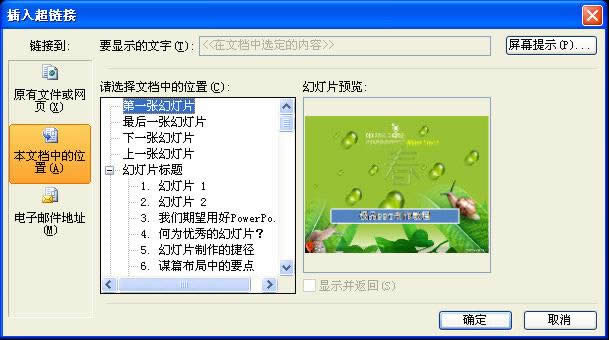
过去,在幻灯片演示结束后,习惯用一个“谢谢大家”的画面来结束播放。不过近年来这一做法却不再流行,大家更倾向于播放结束后马上回到封面页,以显示演讲题目和演讲人等信息。特别是一些固定
怎么在WPS演示中插入自选图形
一直对着文章看会让人觉得非常的枯燥,所以,要想给人阅读下去的欲望,就要把文档做的特别一点,图文并茂是最基本,也是最简单的方法。因此,在制作演示文稿的时候,我们常会插入一些形象的形状图片来代表某些意义,今天小编为大家介绍
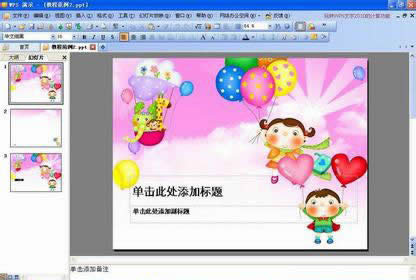
WPS演示中放大镜技巧的运用技巧
我们知道在制作幻灯片的时候,常常会在一张幻灯片上放上很多内容,而在实际放映时会发现,有些内容容易被听众所忽略。下面小编就为大家介绍下WPS演示中放大镜的使用方法,可以将幻灯片局部内容放大。操作方法如下:WPS演示在WP
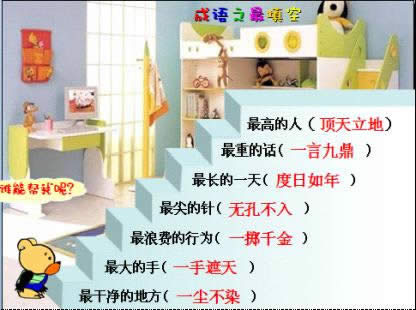
WPS演示图文教程:打造趣味课件
在小学使用多媒体课件教学,要使学生不仅学到一定的知识,而且能带着浓厚的兴趣学习,使用课件与学习者之间形成良好的互动,“闯关游戏”课件成为PPT课件的首选!在这里,笔者将通过WPS
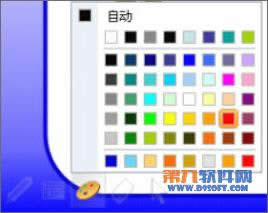
WPS演示制作电路图连接课件
①摆放好电路图和电路元件位置。②在放映状态下——点击绘制形状——自由曲线——根据电路图进行连线(这
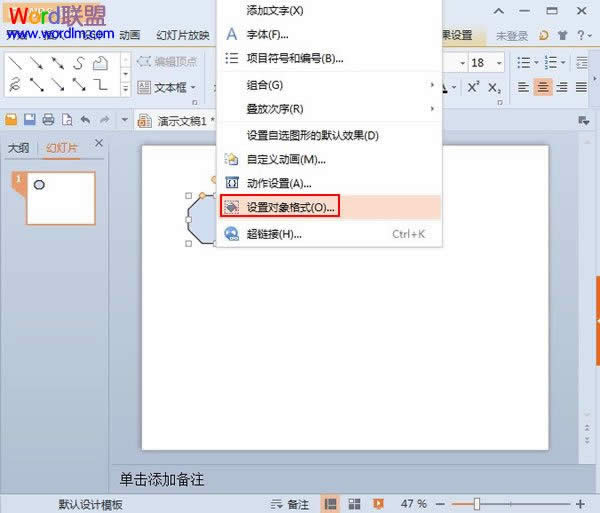
在WPS演示2013中设置新对象的默认值
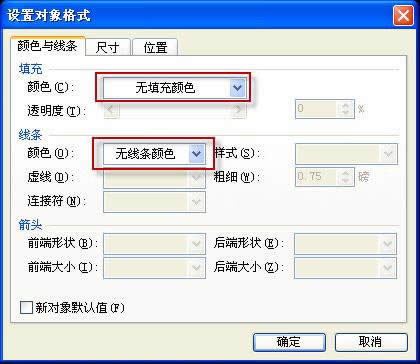
①首先我们启动WPS演示2013,单击菜单栏--插入--形状,选择一款图形插入。②右击图形,选择设置对象格式。③设置线条以及填充色,最后勾选新对象默认值,切记一定要勾选此项。④确定之后,重新插入形状,可以看到新插入的形
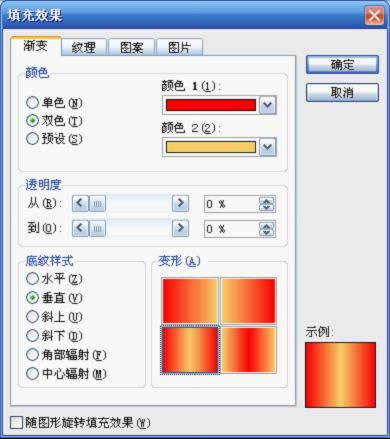
WPS演示图文教程:让灯笼动起来
一、绘制灯笼1、画灯笼主体1)新建一个空演示文稿,内容版式:“空白”2)绘制一个椭圆3)选中椭圆——点击填充按钮旁边的倒三角&md
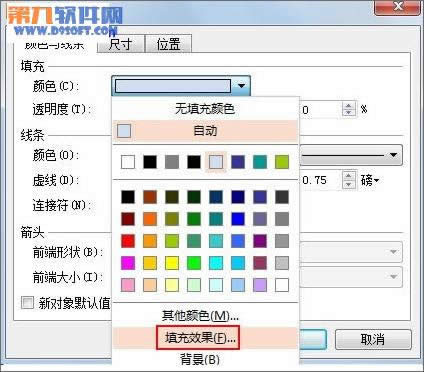
WPS演示制作图形插入图片
①首先单击插入--形状,选择一款形状插入到幻灯片中。②鼠标左键按住不放,画出图形,调整大小位置。③右击图形,选择设置对象格式。④在颜色中选择填充效果。⑤点击选择图片按钮,选取本地图片打开。⑥图片插入到图形里面,至此制作
 |
|
|
|
|
 |
 |
|
||
 |
 |
酷狗音乐正式版电脑版下载 热门歌曲免费听 |  |
|
 |
 |
爱奇艺最新官方电脑版下载(海量高清) |  |
|
 |
 |
腾讯视频电脑版官方版下载(在线视频) |  |
|
 |
 |
QQ音乐电脑最新版本下载(高品质音乐) |  |
|
 |
 |
酷我音乐电脑最新官方版下载 |  |
|
 |
 |
暴风影音电脑最新官方版下载 |  |
|
 |
|
|||