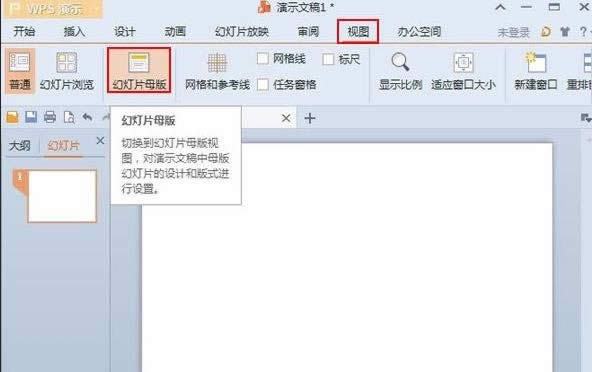
WPS演示转换为WPS文字的方法
WPS演示转换为WPS文字的方法 WPS演示的转换功能让我们眼前一亮,将PPT转换成Word不再繁琐与费时,轻松几步即可完成。本文以图文教程的形式介绍了WPS演示转换为WPS文字的方法和步骤。操作步骤1
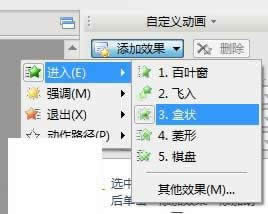
WPS演示中怎么添加闪烁字幕动画效果
WPS演示中怎么添加闪烁字幕动画效果1、打开WPS演示,新建有一个幻灯片,为了不影响制作过程,我删除了标题框和副标题框。2、点击绘图工具栏--自选图形--基本形状--笑脸,在幻灯片中添加该表情动画。3、右键点击该表情,
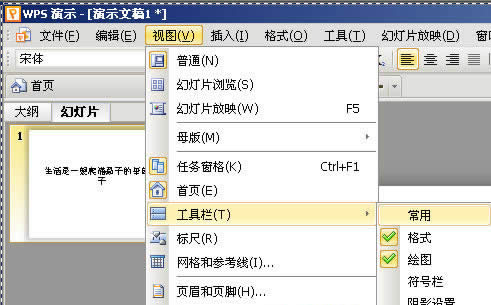
WPS演示中简繁字体的妙用
使用WPS演示新建好演示文稿后,就可以在空白的幻灯片上编辑文字了。而在幻灯片上编辑文字跟WPS文字上的编辑一样,又时就是需要繁体字来进行美化。下面小编就为大家介绍下WPS演示中简繁体字的自由转换的方法。操作步骤:1、点
wps演示怎么添加批注
方法一:首先打开wps演示,在菜单中选择“幻灯片”下的“演讲者备注”按钮,如下图所示:演讲者备注在“演讲者备注&
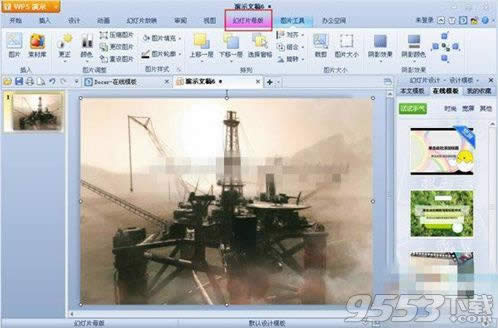
wps演示中母版是什么
wps演示中母版是什么 WPS的母版中包含了可出现在每一张幻灯片上的显示元素,如文本占位符、图片、动作按钮等。幻灯片母版上的对象将出现在每张幻灯片的相同位置上。使用母版可以方便的统一幻灯片的风格。 像下面
wps演示怎么自动更新日期与时间
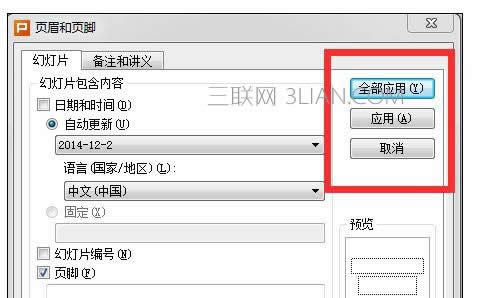
wps演示自动更新日期和时间的方法:打开wps演示,新建一个空白PPT,再菜单栏找到“插入”点击后打开,找到“页眉页脚”按钮打开之后显示为
wps演示怎么设置背景
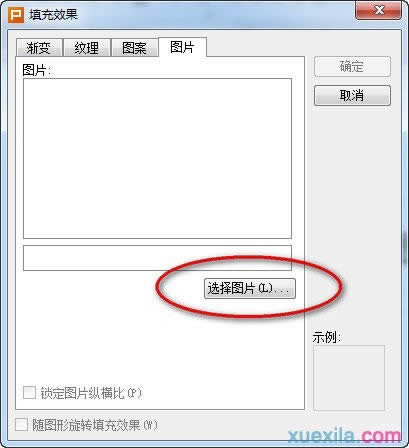
wps演示设置背景的方法1、首先我们打开你要改背景的ppt,前提是你准备好了你改背景的图片,右击PPT“背景”2、在弹出的背景对话框中选择“背景填充&
wps演示怎么运用模板制作文稿
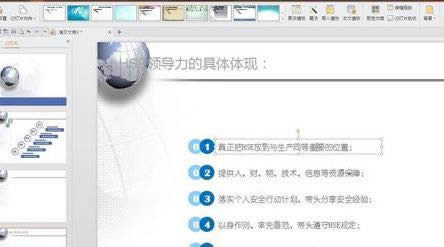
在wps演示中使用模板制作文稿的方法:新建一个WPS文件并打开。在菜单栏中找到设计栏,选择适合主题内容和风格的模板。可直接选择模板栏中显示的模板,或点击更多模板进行选择(选择时可先点击放大镜预览)。此时选中后显示的幻灯
WPS演示行距怎么调整
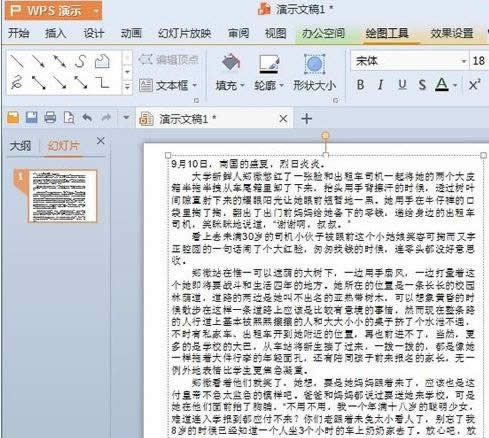
wps演示调整行距的方法一打开一个演示文稿。选中要调整行距的文字。单击右键,选择段落。段落选项下有“行距”,可选择1.5倍或双倍行距使文字更醒目。下面是调整为1.5倍行距之后的文
wps演示怎么制作ppt文稿
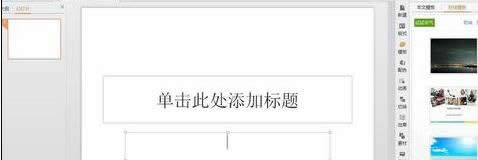
使用wps演示制作ppt文稿的方法:打开WPS演示文件,这里可以看到新建,从更多模板新建及打开三个选项。我们先来制作一个新的PPT,所以选择新建。新建一个PPT文件后,可以看到一个基本的幻灯片界面。如果需要增加新的幻灯
 |
|
|
|
|
 |
 |
|
||
 |
 |
酷狗音乐正式版电脑版下载 热门歌曲免费听 |  |
|
 |
 |
爱奇艺最新官方电脑版下载(海量高清) |  |
|
 |
 |
腾讯视频电脑版官方版下载(在线视频) |  |
|
 |
 |
QQ音乐电脑最新版本下载(高品质音乐) |  |
|
 |
 |
酷我音乐电脑最新官方版下载 |  |
|
 |
 |
暴风影音电脑最新官方版下载 |  |
|
 |
|
|||