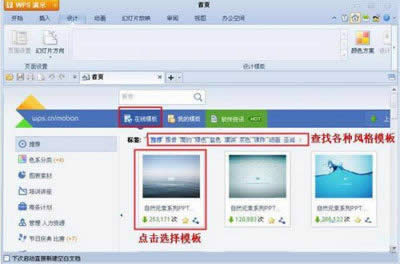
怎么运用WPS演示创建在线模板文档
现在我们常常会使用WPS制作幻灯片,这样不仅更加的生动形象,而且也会给人留下更深的印象,令人更加容易理解我们文档中所想要表达的内容。在创建幻灯片时,对于不同的演讲内容,我们需要不同的背景模板,今天小编为大家介绍一下如何
WPS演示中制作多彩动画的技巧
我们知道在WPS演示中可以添加图片来为幻灯片添加生气,但是你知道吗?我们可以利用WPS演示来制作出多彩的小动画。下面小编就为大家介绍下WPS演示中是如何制作多彩的个性化的小动画的?首先打开金山WPS演示,用绘图工具绘出
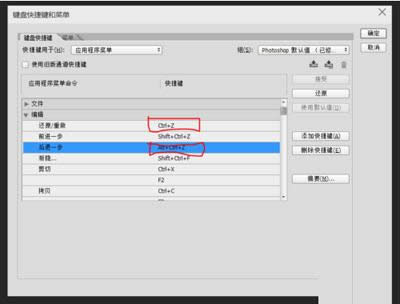
PS快捷键更改图文详细教程
photoshop是很多网友都在使用的一款图像处理软件,同时。它的快捷键也是非常丰富。不过,有时候,一些快捷键与其他软件冲突,或者与自己的使用习惯不一致的时候,可以选择修改Photoshop的快捷键,那么,Photos
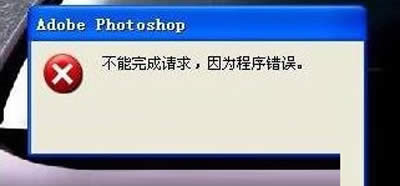
PS提示“不能完成请求因为程序出错”的处理方法
在photoshop(以下简称:PS)的教程,我们将为大家分享一下解决PS提示“不能完成请求因为程序错误”方法。那么,是什么原因造成PS提示:“不能完成请求因
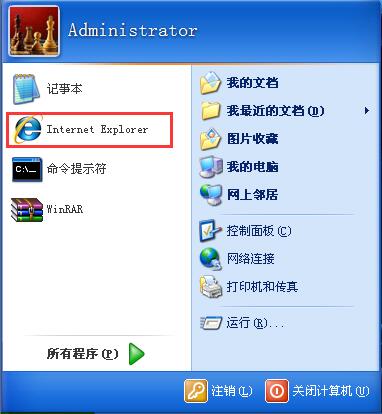
XP系统下办公软件Word/WPS字体不清晰如何处理?
相信大家对Word和WPS这两款软件都不陌生,很多朋友都会使用它们来编辑文字。不过,一位用户在WinXP系统中使用Word和Wps时,发现字体灰蒙蒙的,看起来很不清晰,这是怎么回事呢?其实,该问题是由于WinXP的屏幕

宿舍6人专用头像原版PS_宿舍6人头像自制原版下载
如果不是同甘共苦, 相濡以沫的战友, 无法相交太深, 在宿舍的生活一定会是难忘的一段经历~~qq头像 宿舍六人专用头像原版图片 宿舍六人专用头像原版一 宿舍六人专用头像原版二 宿舍六人专用头像原版三 宿舍六人
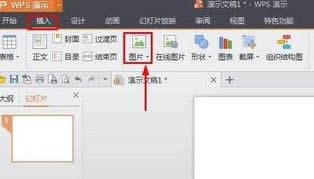
wps演示怎么对图片进行裁剪
在wps演示中对图片进行裁剪的方法:在WPS中我们可以点击插入菜单,然后点击图片,插入电脑上的图片。电脑上找到图片后,选择图片,然后点击界面右下角的打开按钮。这样我们就插入了一个图片,但是我们只需要图片的一部分。我们这
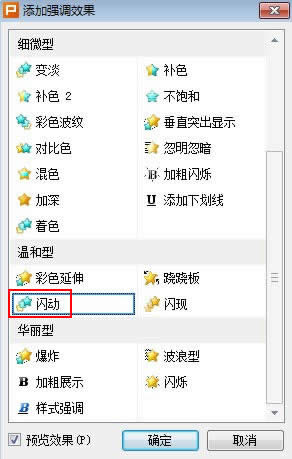
让WPS演示2013中的文字连续闪烁?
①在文本框输入文字,选中文字,右击,自定义动画。②单击添加效果--强调--其他效果。③下拉滚动条,选择温和型里面的闪动。④单击任务窗格中的小三角箭头,选择计时。⑤将重复选为直到下一次单击,这样就能不停闪烁了。

灵活运用触发器,运用WPS演示完成投票
在课堂上处理一些互动活动可能会需要一些投票的处理,但是及在黑板上又有点浪费时间,所以我们来试试使用WPS演示中“触发器”的功能完成这一点。 因为是课堂上,所以色调可以活泼一点。
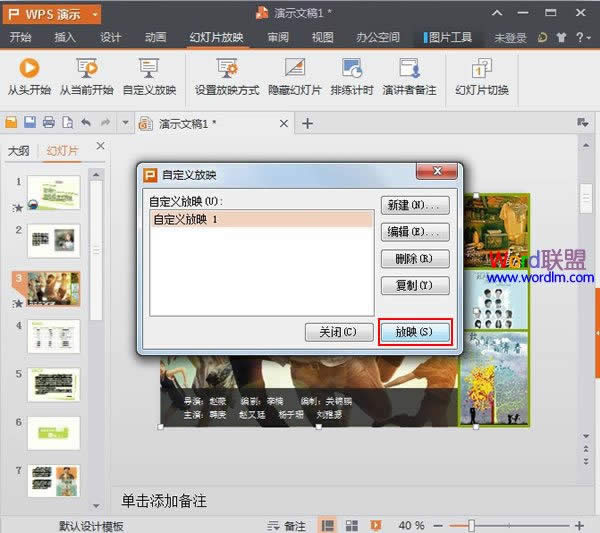
WPS演示2013中设置自定义放映
打开一份幻灯片,有好多页,但是我们也没必要非要将不需要放映的删去,那么怎么办呢?我们可以利用自定义放映的方法指定放映幻灯片中特定的几页,下面,就介绍一下详细的操作方法。①启动WPS演示2013,打开幻灯片,单击菜单栏-
 |
|
|
|
|
 |
 |
|
||
 |
 |
酷狗音乐正式版电脑版下载 热门歌曲免费听 |  |
|
 |
 |
爱奇艺最新官方电脑版下载(海量高清) |  |
|
 |
 |
腾讯视频电脑版官方版下载(在线视频) |  |
|
 |
 |
QQ音乐电脑最新版本下载(高品质音乐) |  |
|
 |
 |
酷我音乐电脑最新官方版下载 |  |
|
 |
 |
暴风影音电脑最新官方版下载 |  |
|
 |
|
|||