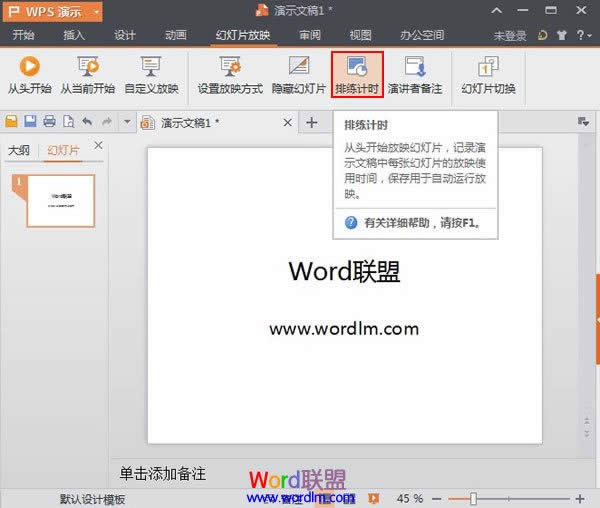
WPS演示2013中的排练计时技巧运用方法介绍
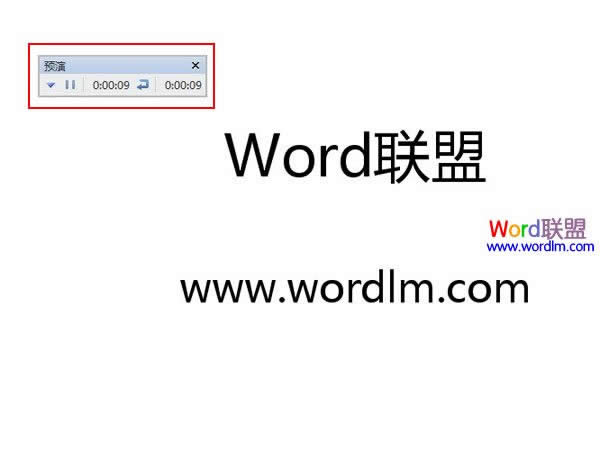
①启动WPS演示2013,单击菜单栏--幻灯片放映--排练计时,鼠标移动在图标上可以清楚的了解其功能。②放映开始,可以看到出现一个时间轴,显示了幻灯片播放的时间。③放映结束就会弹出一个对话框,问你是否保留新的排练时间。
WPS演示制作动态幻灯片的方法
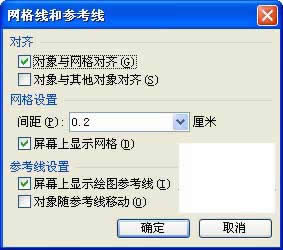
WPS演示制作动态幻灯片的方法1、运行WPS演示,系统会自动建立一个演示文稿。为了使幻灯片中的对象能够准确定位,我们还需进行如下设置:在屏幕上单击鼠标右键,在快捷菜单中单击“标尺&rdquo
WPS演示图文教程之运用内置模板创建演示文稿
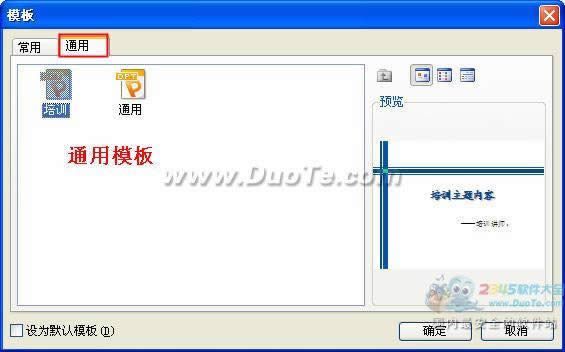
用WPS内置模板创建演示文稿步骤如下:首先打开WPS演示,然后点击WPS左上方橙色的“WPS演示”—“新建”&
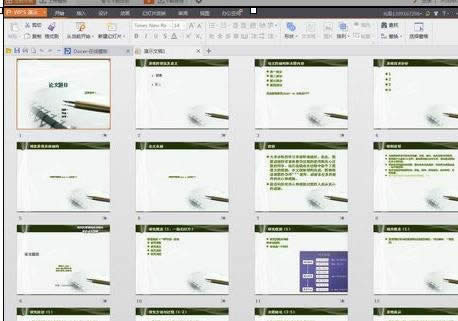
wps演示怎么运用在线模板
wps演示使用在线模板的方法一安装好WPS 2013 个人版,点击“开始”--“所有程序”,选择“WPS 演示&

WPS演示文档也玩自动运行
方法如下:一、打包演示文稿。1、运行WPS演示2009后,打开已经做好的课件chuanzha.dps。2、单击“文件”菜单里的“打包”命令

WPS演示的母版技巧完成幻灯片的背景怎么设置
WPS演示的母版功能实现幻灯片的背景怎么设置1、新建一个WPS演示文件,点击“视图”——“母版”&
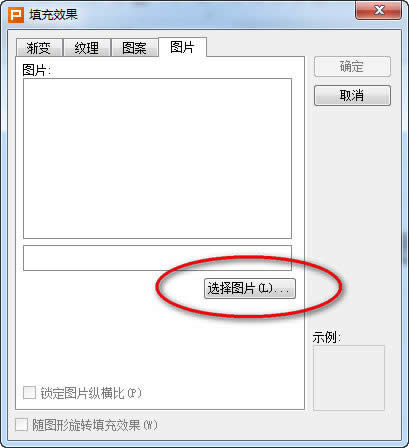
wps演示文稿设置背景的方法
wps演示文稿是可以设置背景的,但如果想要设置成自己想要背景该怎么操作呢?wps演示文稿如何设置背景?看了下面的教程你就知道了。1、首先我们打开你要改背景的ppt,前提是你准备好了你改背景的图片,右击PPT&l

WPS演示完成投票
在课堂上处理一些互动活动可能会需要一些投票的处理,但是及在黑板上又有点浪费时间,所以我们来试试使用WPS演示中“触发器”的功能完成这一点。因为是课堂上,所以色调可以活泼一点。一、

WPS演示容易制作标题移位的动画效果
曾经见过一个用Director制作的课件,演示时,有一个大标题由屏幕中心转移到边缘的效果,显得很专业。于是探索能否在WPS演示中实现,结论是,完全没有问题!第一步,主体文字制作。在幻灯片中中心位置用文本框或艺术字的方式
 |
|
|
|
|
 |
 |
|
||
 |
 |
酷狗音乐正式版电脑版下载 热门歌曲免费听 |  |
|
 |
 |
爱奇艺最新官方电脑版下载(海量高清) |  |
|
 |
 |
腾讯视频电脑版官方版下载(在线视频) |  |
|
 |
 |
QQ音乐电脑最新版本下载(高品质音乐) |  |
|
 |
 |
酷我音乐电脑最新官方版下载 |  |
|
 |
 |
暴风影音电脑最新官方版下载 |  |
|
 |
|
|||