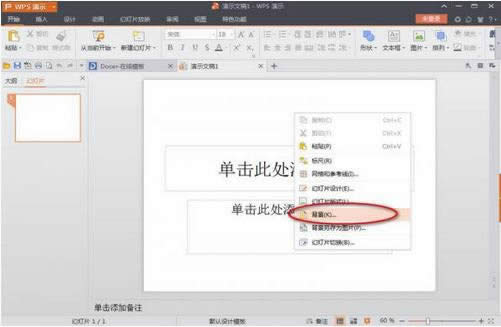
wps演示文稿怎么设置背景
1、打开你要改背景的ppt,前提是你准备好了你改背景的图片,右击PPT“背景”。2、在弹出的背景对话框中选择“背景填充”中的下拉选择&am
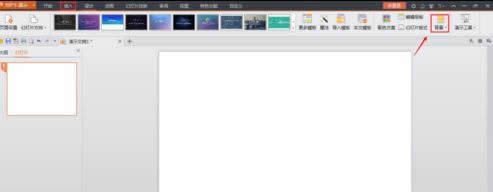
wps演示怎么设置渐变色背景
wps演示设置渐变色背景的方法:首先在电脑上打开WPS演示软件并新建一个空白文档,如下图所示。点击上方菜单栏里的【插入】菜单,在下方选项里可以看到【背景】选项,如下图所示。点击【背景】选项,弹出背景界面,点击输入框右侧
wps演示文稿循环播放的技巧
之前,当一个课程PPT讲解完之后,我们要做整体课程的回顾的时候,需要首先退出PPT,再选择第一页,双击之后再进行第一页的播放,从而进行回顾的工作。其实,通过设置,我们就可以直接省去退出这个步骤,直接链接到第一页,具体的

WPS演示对动画进行排序的技巧
前面小编为大家讲了在WPS演示中动画制作的过程,包括导入,工作路径等等。而现在小编要为大家介绍的是动画的排放序列,如果你的演示文稿中添加了很多动画,那么哪个先哪个后?下面就简单讲解下。1、首先,打开一个WPS演示文稿。

WPS演示文稿中怎么插入gif图片?
WPS演示文稿中怎么插入gif图片? 1、打开wps演示, 2、点击小三角,选择文件-新建3、选择插入选项,然后点击图片图标4、选择gif图片文件,并将它插入到wps演示文稿里面5、用鼠标拖住图片的点

怎么在WPS演示中运用荧光笔
在进行演示文档播放时,如果用户习惯用鼠标进行圈点,WPS演示为用户提供了“荧光笔”的辅助工具来帮助讲解。用户可以自行选用圆珠笔、水彩笔或荧光笔,并定义不同的墨迹颜色和不同的绘制形
WPS演示中制作个性化背景的技巧
我们知道在制作演示文稿的时候,插入图片,设置为幻灯片的背景图片,但是相信大家还是会比较喜欢个性化的背景,下面小编就为大家介绍下WPS演示中的配色方案的设置,我们一起来学习吧。首先打开wps演示,选择菜单中&ld
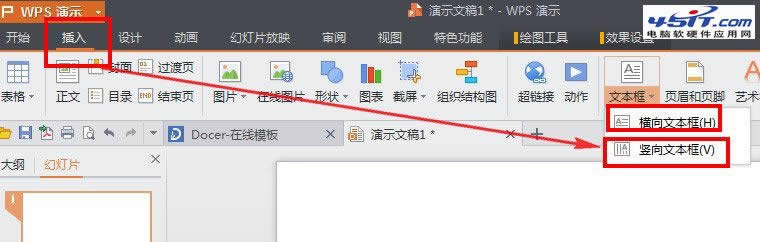
wps演示怎么添加文本框?
1、首先我们打开wps演示,点击“插入”==“文本框”我们可以根据自己需要,然后我们选择自己想要的类型文本框
WPS演示中背景音乐技巧的攻略大全
用演示文稿来进行演讲时,常常会为了更加切合演讲的情绪以及氛围,会在演示文稿中添加背景音乐。下面小编就为大家来介绍下WPS演示中插入背景音乐的操作方法,下面就让我们一起来学习和体验下。一、“背景音乐&
WPS演示文稿转换为Flash格式的技巧
我们知道如果想要做一场演讲或者报告的话,用演示文稿是最合适的,但是有时为了让文稿显示得更加生动,就必须添加一些特殊字体。但我们会发现,一旦文稿在别人电视展示的话,效果就没了,而如果使用WPS,那么就有简单的解决方法。W
 |
|
|
|
|
 |
 |
|
||
 |
 |
酷狗音乐正式版电脑版下载 热门歌曲免费听 |  |
|
 |
 |
爱奇艺最新官方电脑版下载(海量高清) |  |
|
 |
 |
腾讯视频电脑版官方版下载(在线视频) |  |
|
 |
 |
QQ音乐电脑最新版本下载(高品质音乐) |  |
|
 |
 |
酷我音乐电脑最新官方版下载 |  |
|
 |
 |
暴风影音电脑最新官方版下载 |  |
|
 |
|
|||