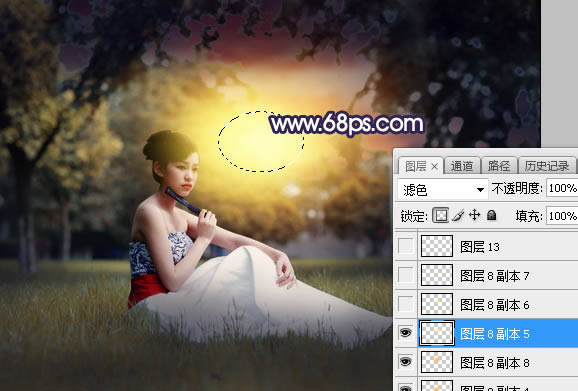
调出黄褐色霞光草地女生照片的PS图文教程
素材图片树林部分有个比较大的缺口,透出的背景是白色的,感觉不是很统一;处理的时候可以用霞光素材填补缺口部分;再根据自己的喜好调出主色;然后给图片渲染高光,加强好人物部分的光影即可。最终效果 原图 一、打开原图素材大
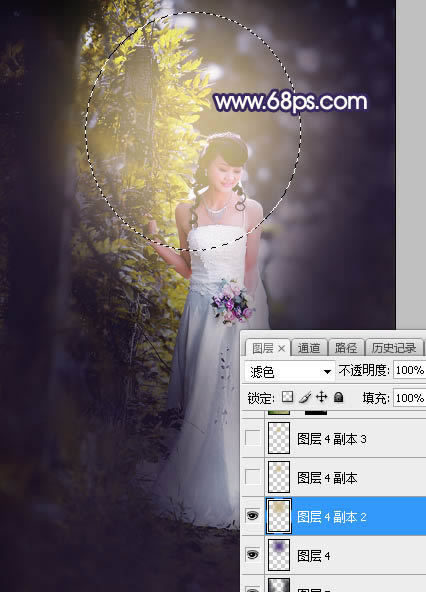
调出紫黄色秋季逆光婚纱照片的PS图文教程
素材图片并没有逆光,调色的时候先把边角及整体压暗;然后在人物背后的合适位置渲染暖色高光,模拟出逆光效果;最后加强人物部分的光影,微调整体颜色即可。最终效果 原图 一、打开原图素材大图,按Ctrl + J 把背景图层复制
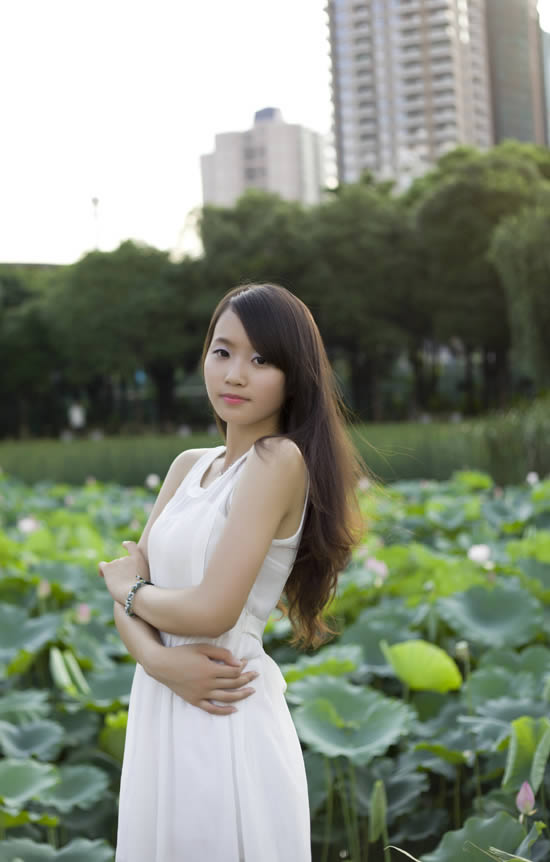
铅笔与通道工具抠取女生照片的PS图文教程
素材图片人物飘飞的发丝抠图有点难度,不仅发丝较细,背景非常花,发丝与背景有点模糊不清;如果单一用一种方法很难抠出,需要用多种方法综合抠图。最终效果 原图 一、点击原图打开大图,然后鼠标右键选择“
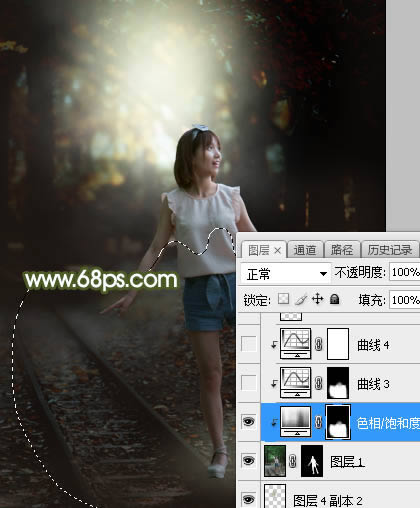
给废旧铁轨树林女生照片添加逆光的PS图文教程
素材图片整体颜色比较暗,也没有逆光;调色的时候需要在背景部分增加高光光源;然后把整体颜色压暗,边角区域也压暗;最后加强好人物部分的颜色和光影即可。最终效果 原图 一、打开原图素材大图,按Ctrl + J 把背景图层
PS软件调出大气霞光草原女生照片
素材图片天空区域比例较大,同时完全泛白,画面显得非常空;处理的重点是天空部分,先找好合适的天空素材,替换白色天空;然后再慢慢渲染颜色即可。最终效果 原图 一、打开原图素材大图,创建可选颜色调整图层,对红色、黄色、黑
给街拍女生照片添加漂亮黄昏的PS图文教程
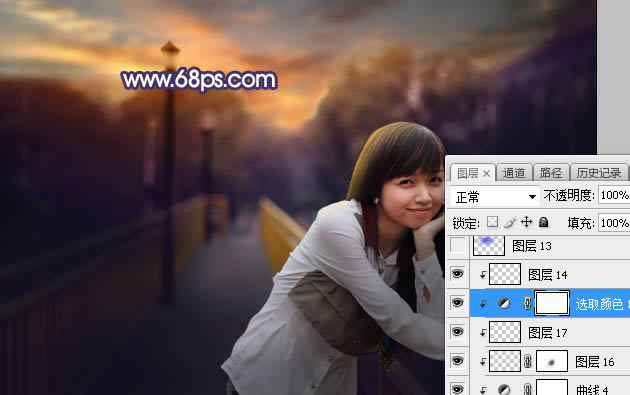
素材图片背景比较杂乱,同时天空也泛白,整体效果不是很理想;处理的时候先把背景压暗,边角区域用画笔涂暗;然后给天空区域换上合适的霞光素材;最后渲染阳光即可。最终效果 原图 一、打开原图素材大图,创建曲线调整图层,对R
调出淡蓝色清爽草地女生照片的PS图文教程
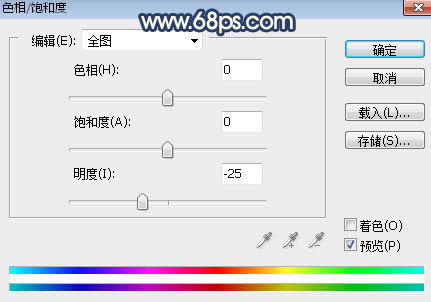
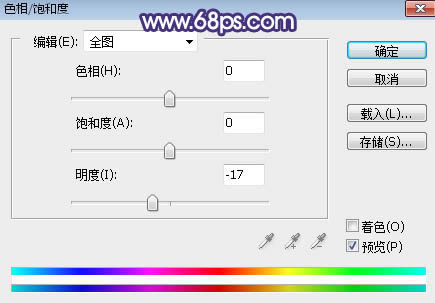
素材图片以草地绿色为主,调色的时候直接降低主色饱和度;然后给图片高光区域增加淡蓝色,暗部增加深蓝色得到初步的主色;后期给图片局部增加高光,微调好人物部分的颜色即可。最终效果 原图 一、打开原图素材大图,创建色相/饱
人物头像照片超逼真磨皮方法的PS图文教程
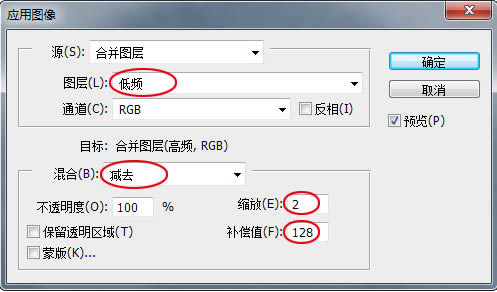
如今,不少国人对Photoshop修图的三大酷炫神技双曲线、中性灰与高低频几近痴迷,抓耳挠腮想学会它,觉得学会了似能平步青云,飞上枝头变凤凰。偶尔碰上有几个会施此神技之人招蜂引蝶、狂捧热粉。因为神技太耗功力,高手们不常
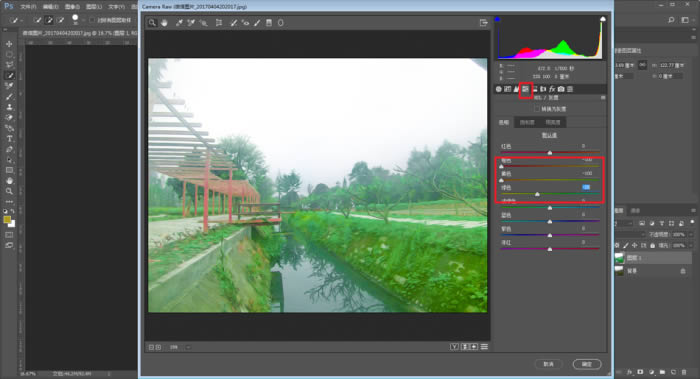
PS软件把风景照片调成彩色油画效果
本教程主要使用Photoshop把风景照片变成日式油画的效果,喜欢的朋友一起来学习吧。先看看效果图 下面是原图: 还有这样的素材也可以 一、以这张图为例,拖把图片进ps里,习惯性的ctrl+j复制一层: 二、滤镜-滤镜
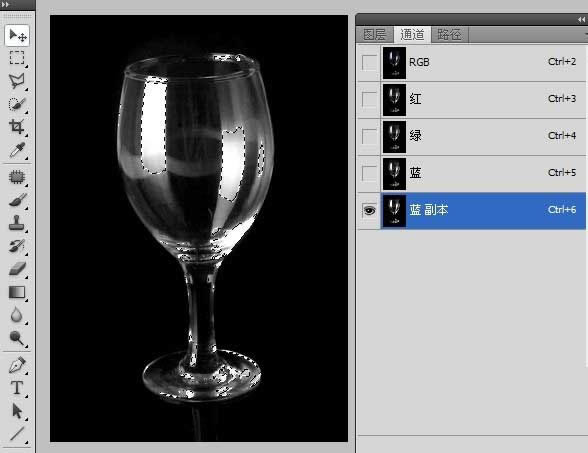
PS软件抠取桌子上透明玻璃杯图片
我们先来看看玻璃杯处理后合成的结果吧: 玻璃杯素材如下 一、文件-打开。选择玻璃杯素材图片。 二、切换到通道面板,单击观察红、绿、蓝三个通道,选择黑白对比最强烈的通道,这张图黑白对比最强烈的为蓝色通道并复制一份。 三、
 |
|
|
|
|
 |
 |
|
||
 |
 |
酷狗音乐正式版电脑版下载 热门歌曲免费听 |  |
|
 |
 |
爱奇艺最新官方电脑版下载(海量高清) |  |
|
 |
 |
腾讯视频电脑版官方版下载(在线视频) |  |
|
 |
 |
QQ音乐电脑最新版本下载(高品质音乐) |  |
|
 |
 |
酷我音乐电脑最新官方版下载 |  |
|
 |
 |
暴风影音电脑最新官方版下载 |  |
|
 |
|
|||