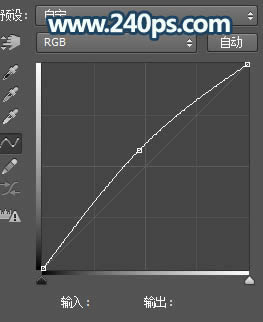
学习删除人物脸部大量色斑的PS方法
在黑白颜色下斑点和肤色就比较好区别,不会受一些杂色的影响;去除斑点后,再把原图片复制,移到图层的最上面,适当模糊后把混合模式改为颜色,就得到祛斑后的彩色图片。最终效果 原图 一、把原图素材大图保存到本机,然后用PS
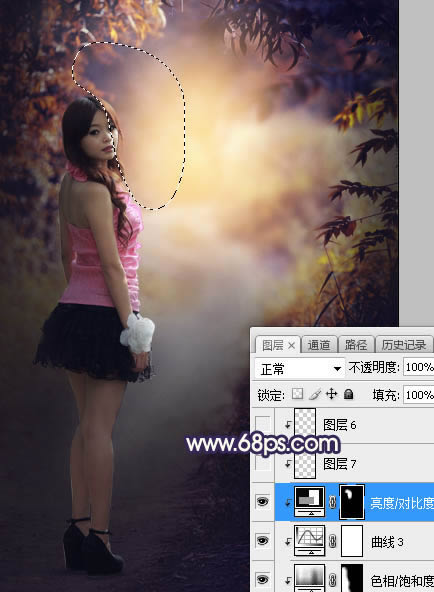
调出唯美橙黄色树林逆光人物照片的PS图文教程
效果图调色分为两部分:首先用调色工具把图片主色转为暖色,暗部区域适当增加蓝色;然后在图片中间区域渲染橙黄色高光,再把边角区域压暗,模拟出逆光效果即可。最终效果 原图 一、打开原图素材,按Ctrl + J 把背景图层复制
PS调出金黄霞光花海情侣婚纱照片效果
教程重点是天空部分的处理,先把原天空用通道抠出,然后用合适的霞光素材替换;再根据霞光颜色和高光位置,加强人物部分的光影,地面部分也需要增加一些暖色。最终效果 原图 一、打开原图素材大图,创建可选颜色调整图层,对黄色
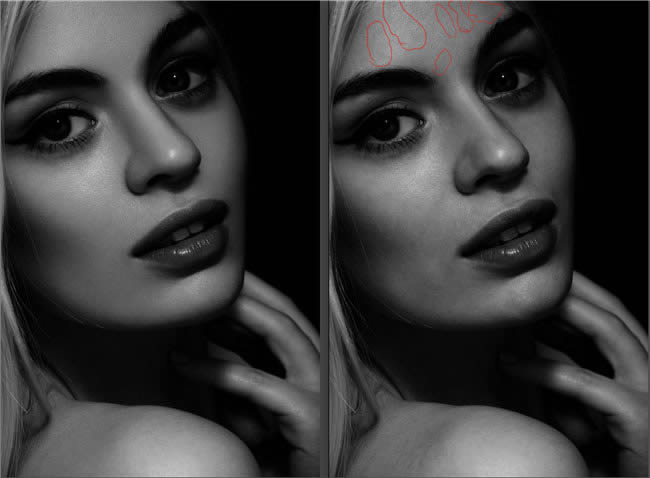
调出古铜肤色人物头像皮肤的PS图文教程
作者对人物修片有很独特的见解,根据脸部的构造图去处理光影,这样处理好的人像,光影自然,效果非常理想。最终效果 原图 一、我们转片的时候把曝光降下来,对比度加上去一些。先让图片的质感回来一些。 二、接下来我们建立一个观察
街拍晨跑情侣照片添加紫霞光的PS图文教程
素材图片天空部分泛白,整体显得有点空。处理的时候,最好给天空换上霞光素材;然后把整体颜色压暗,并增加蓝色;最后给图片局部渲染一些高光,加强一下人物部分的颜色和光影即可。最终效果 原图 一、打开原图素材,创建可选颜色调整
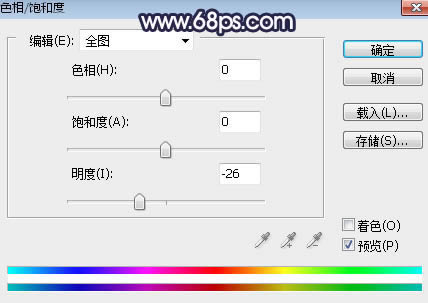
调出梦幻灰白色树林人物女孩照片的PS图文教程
素材图片主色为黄绿色,调色的时候直接降低主色饱和度,得到中性图片;然后给图片暗部增加暗蓝色,高光区域增加淡蓝色得到初步主色;后期给图片加上暗角,局部渲染一些淡蓝色高光即可。最终效果 原图 一、打开原图素材,按Ctrl
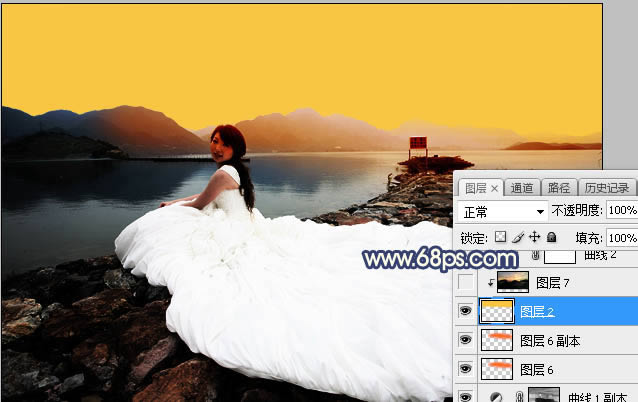
PS调出唯美朝霞湖景新娘婚纱照片
素材图片为阴天拍摄,整体有点灰,画面层次感不够;处理的时候先给图片天空部分换上霞光素材;然后把地面区域大幅压暗;再给图片局部增加一些阳光即可。最终效果 原图 一、打开原图素材大图,按Ctrl + Alt + 2 调
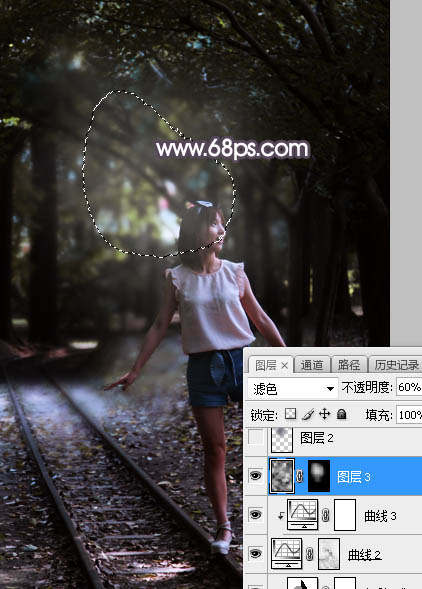
调出唯美冷色背光女孩照片效果的PS图文教程
素材图片主色比较暗,调色的时候先把整体颜色稍微压暗;然后给图片高光区域增加淡蓝色;边角区域直接涂上暗蓝色;再给图片增加一些柔和的高光即可。最终效果 原图 一、打开原图素材大图,按Ctrl + J 把背景图层复制一层
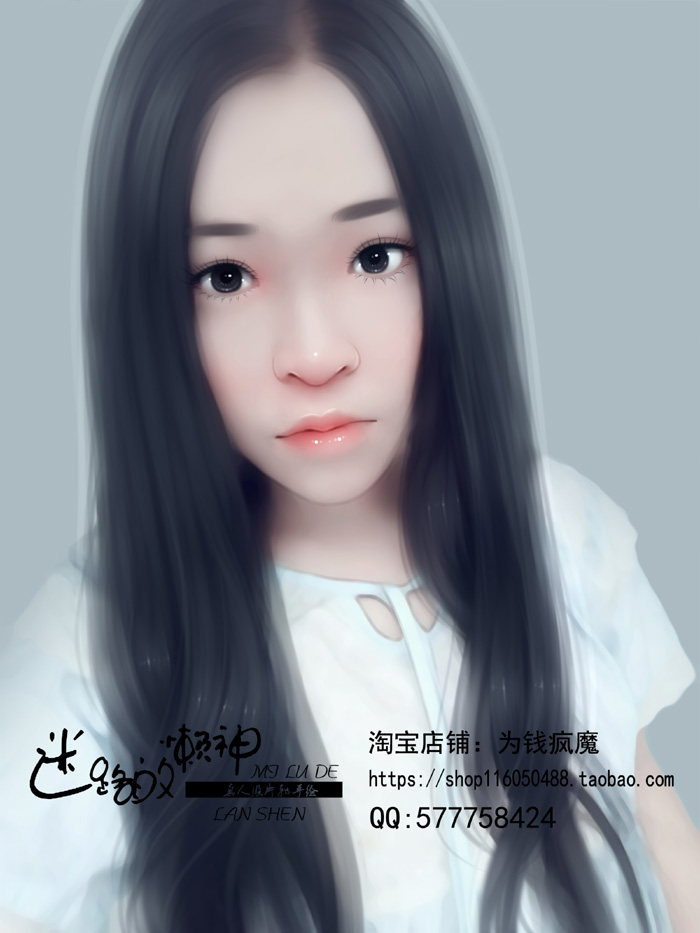
PS软件将手机女生照片转仿手绘效果
素材图片像素不是很高,前期需要用ps磨皮,并简单调色,如果背景不满意可以更换背景;再转到SAI里面细化五官和头发等即可。最终效果 原图 一、首先打开一张图,复制一层,换一个背景,调整图像大小,并且液化。 二、观察整
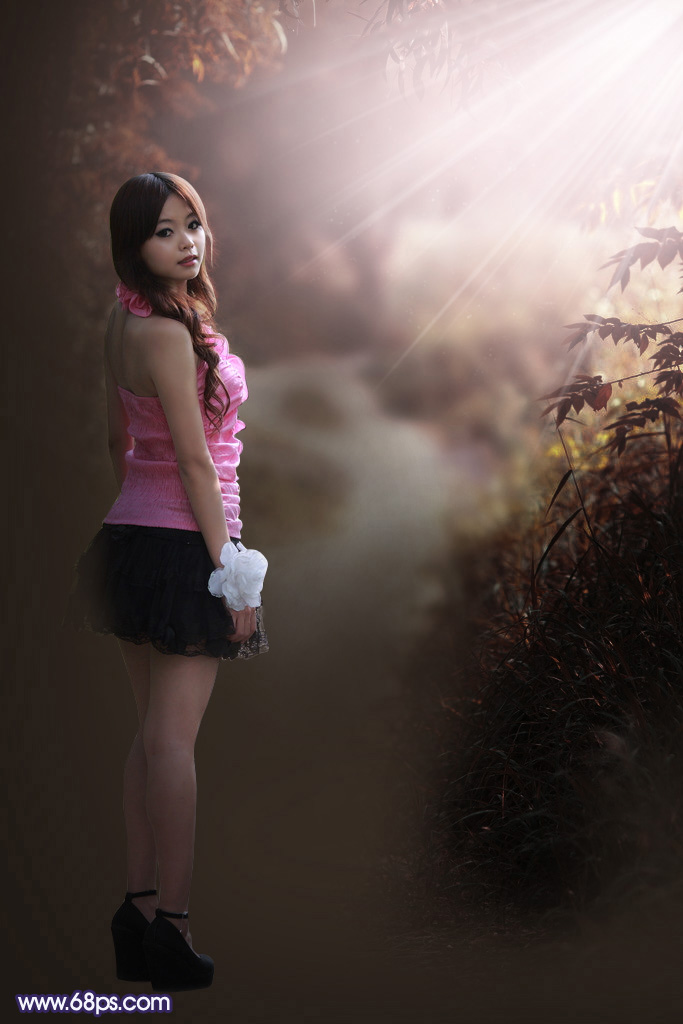
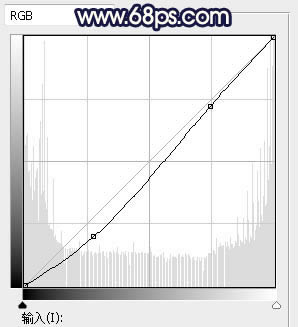
打造阳光照射树林背景女生照片的PS图文教程
红褐色图片比较容易调色,前期直接把图片主色转为橙红色;然后把暗部及边角区域大幅压暗;再在合适位置渲染出高光等即可。最终效果 原图 一、打开原图素材大图,把背景图层复制一层,用模糊工具把下图选区部分稍微模糊处理。 二、创
 |
|
|
|
|
 |
 |
|
||
 |
 |
酷狗音乐正式版电脑版下载 热门歌曲免费听 |  |
|
 |
 |
爱奇艺最新官方电脑版下载(海量高清) |  |
|
 |
 |
腾讯视频电脑版官方版下载(在线视频) |  |
|
 |
 |
QQ音乐电脑最新版本下载(高品质音乐) |  |
|
 |
 |
酷我音乐电脑最新官方版下载 |  |
|
 |
 |
暴风影音电脑最新官方版下载 |  |
|
 |
|
|||