WPS演示中处理黑屏与鼠标点入换页问题的办法
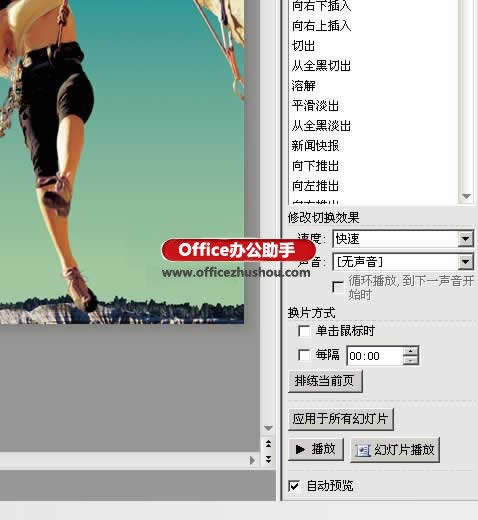
WPS演示的几个小步骤就可以解决黑屏与鼠标点入换页的问题,本文提供了相应的详细操作步骤。操作步骤1、选中当前幻灯片,单击右键,选择“幻灯片切换”,在右边出现的幻灯片方框中,去掉&
WPS演示里的文字设置成连续闪烁的办法
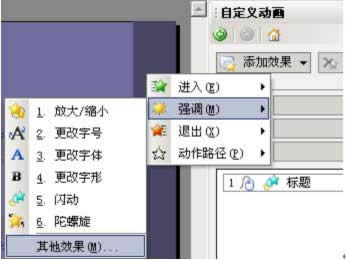
WPS演示里的文字设置成连续闪烁的方法1、首先选中要闪烁的文字,右击鼠标,点击“自定义动画”如图:2、在“添加效果”中点击&ldq
WPS演示制作课件时添加动画效果的办法
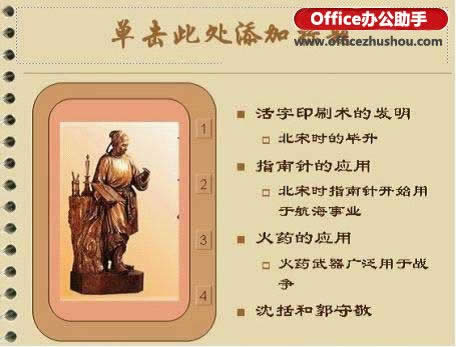
WPS演示制作课件时添加动画效果的方法 创建基本要素:选择两个圆角矩形,对齐后,插入相关图片,然后插入选项按钮后续步骤+动画设置1、无关图片:退出——切出;2、有关图片:出现&a
WPS演示设置自动保存的办法
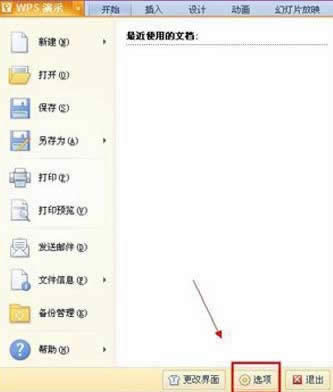
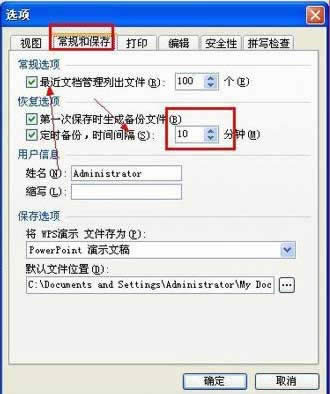
WPS演示设置自动保存的方法1、在桌面找开始,打开WPS演示。2、打开WPS演示之后,点击WPS演示,然后在右下角选择选项,点击打开。3、点击选项之后,就会显示选项对话栏。4、在选项栏里切换到常规和保存,在里面将恢复选
WPS演示中制作倒计时滚动条的办法
WPS演示中制作倒计时滚动条的方法1、打开WPS演示,插入本地已经下载好的模板,也可以在线下载模版。添加2个文本框,输入一些内容,如下图所示。2、点击插入--文本框--横向文本框,然后输入内容:还剩下 秒时间到。3、下

wps演示设置自动播放效果办法
wps演示设置自动播放效果的方法1、打开你的PPT,做好你每张PPT的内容2、然后点击“幻灯片放映”中“幻灯片切换”在右侧的对话框中&am
将WPS演示转换成doc格式文件的办法
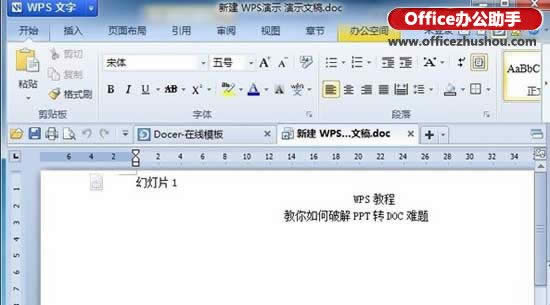
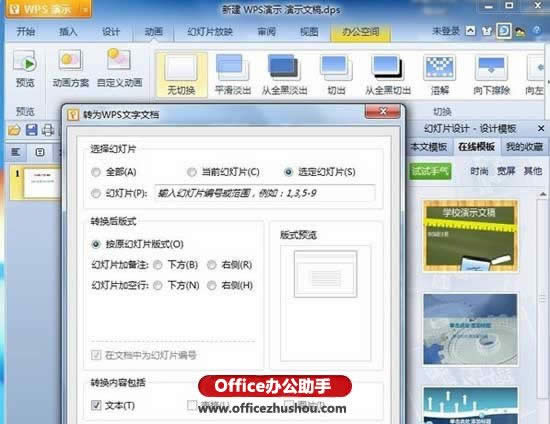
将WPS演示转换成doc格式文件的方法1、鼠标右键点击屏幕左面的“幻灯片”页面,然后在弹出的页面里选择“转为WPS文字文档”选项。2、在弹
WPS演示插入flash的办法
WPS演示插入flash的方法1、打开演示文稿,找到将要插入Flash动画的那张幻灯片,单击“插入”菜单里的“Flash”命令(如图1),
WPS演示设计闯关游戏类课件的办法
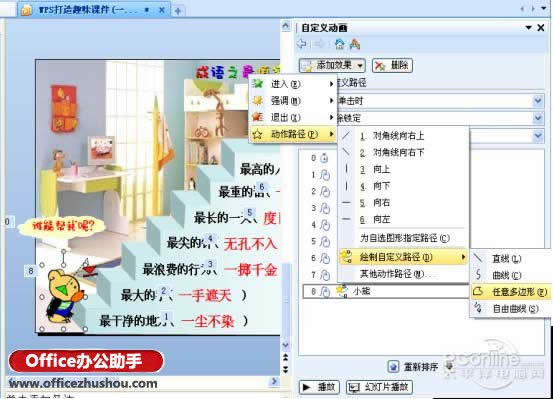
WPS演示设计闯关游戏类课件的方法 搭楼梯1、启动WPS演示——新建一张空白幻灯片;2、在绘图工具栏中,点击“自选图形”&
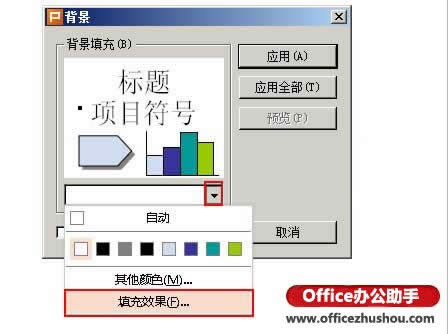
WPS演示中设置背景图片的办法
操作步骤1、打开WPS演示中的一篇幻灯片,在正文部分,点击鼠标右,在弹出的快捷菜单中选择“背景”命令;2、在幻灯片的正文部分会出现一个“背景&rdqu
 |
|
|
|
|
 |
 |
|
||
 |
 |
酷狗音乐正式版电脑版下载 热门歌曲免费听 |  |
|
 |
 |
爱奇艺最新官方电脑版下载(海量高清) |  |
|
 |
 |
腾讯视频电脑版官方版下载(在线视频) |  |
|
 |
 |
QQ音乐电脑最新版本下载(高品质音乐) |  |
|
 |
 |
酷我音乐电脑最新官方版下载 |  |
|
 |
 |
暴风影音电脑最新官方版下载 |  |
|
 |
|
|||