WPS文字图文教程:为表格迅速填充序号
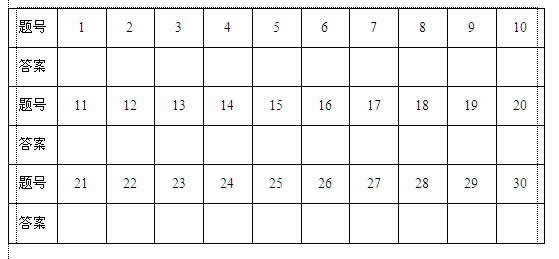
在WPS 2010文字工具中添加表格是很简单的。但如果需要在表格或表格的部分单元格中填充序号,如图1所示,却不能象在表格工具中那样拖动填充句柄快速填充,而一一手工录入无疑是繁琐而无趣的。下面的办法可以让你体验到在文字
WPS文字的多级项目编号详细图文教程
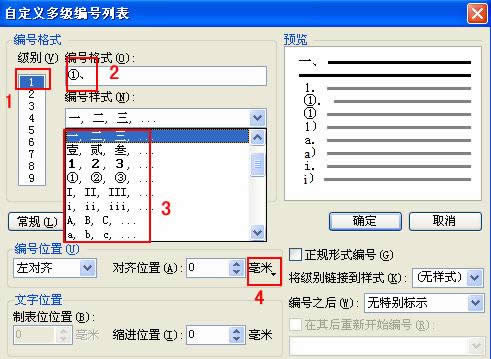
多级项目编号,在长文档中的应用非常重要。如果不用项目编号,手动输入的话,修改时增减内容会变得非常麻烦,往往改动一个序号,后面的都要重新输入。下面以例来讲解,看过之后你会发现,多级编号原来如此简单!首先把文字全部输入,除
WPS文字中怎么设置上下左右页边距的距离
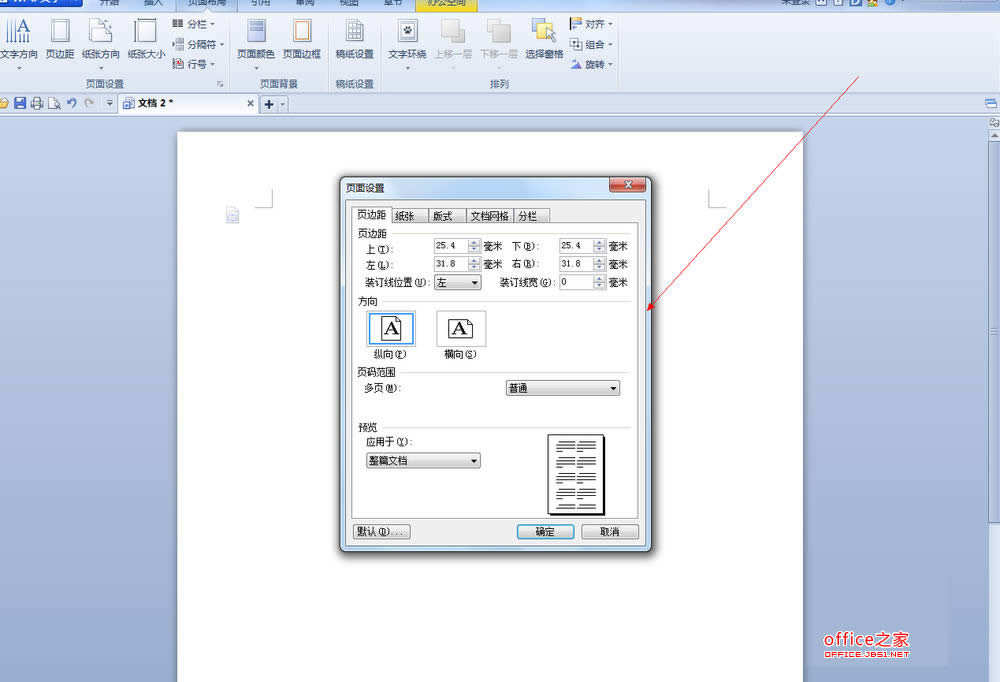
“页边距”:页面上打印区域之外的空白空间。1、设置页边距: 在“上”、“下”、&ldquo
WPS文字制作奖状模板
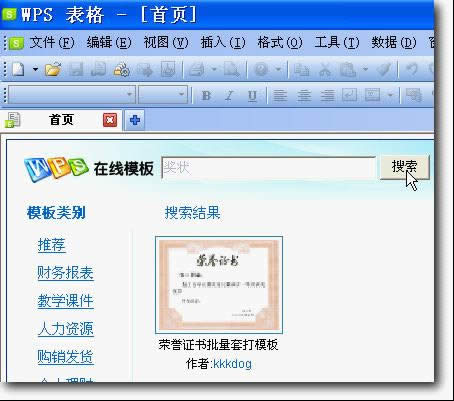
对于一个学校来说,制作学生奖状是一件不可或缺的工作,现在的学校一般都是统一从市面上购买空白奖状,然后印刷必要的字体,加上获奖学生的姓名,进行颁发。制作奖状一般有以下三种方法:(1)预先订制一个模板,由打印机套打获奖者姓
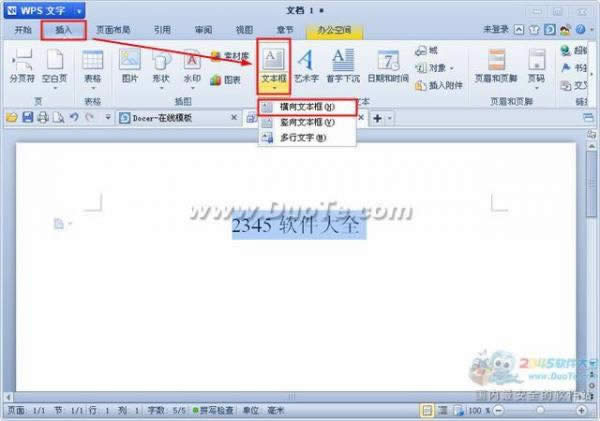
wps文字怎么旋转文字
在使用word、wps等文本编辑时,我们常会需要将一些字体进行旋转处理,让文档的版式更美观,今天小编为大家介绍一下如何在wps文字中旋转文字。首先选中你所要旋转的文字,如下图所示:在菜单“插入&am
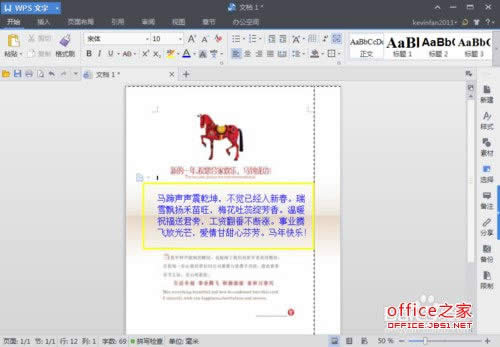
WPS文字怎么设置页面分隔符
Word文档如何设置页面想必大家已经很娴熟了,那么在WPS文字中又该如何设置页面呢?WPS文字除了具备Word中的页边距、纸张、版式和文档网格等设置外,更提供了分隔符、分栏、行号、背景、页面边框、文字环绕等操作。下面w
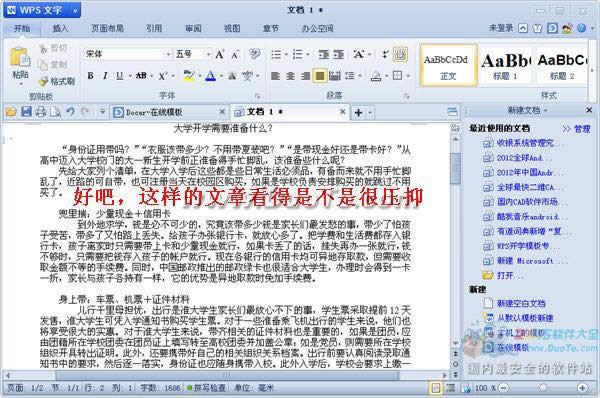
wps文字中段落行距的设置
一篇文章,不管是阅读还是展示都希望以一种赏心悦目的方式呈现出来。无疑,下面这篇文章看着便让人感觉压抑,行与行之间太过拥挤。WPS文字的段落行距就能很好的解决这个问题。 首先,选中你要进行调整设置的文章,可以全文设置,

WPS文字图文教程:邮件合并,一键打印请柬
办公室的小刘将在国庆结婚,能不能用WPS文字来打印请柬呢?不但能,而且能很好地完成。★通过“套打”将文字打印到指定位置。★通过邮件合并功能从WPS表格中自动提取贵宾姓名。一、套打
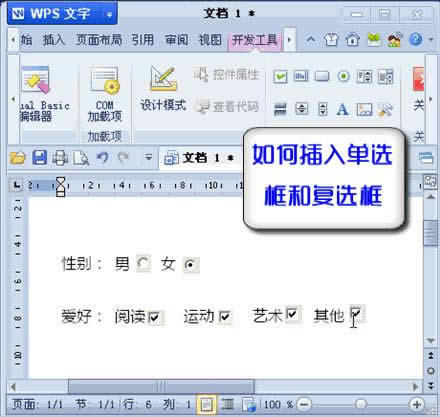
WPS文字技巧:怎么插入单选按钮与复选框
在设计调查问卷或表格时,要在文档中插入单选框或复选框。使用WPS的控件功能,就能设计出专业、美观的调查问卷。学会使用“开发工具”选项卡中的“控件&rd
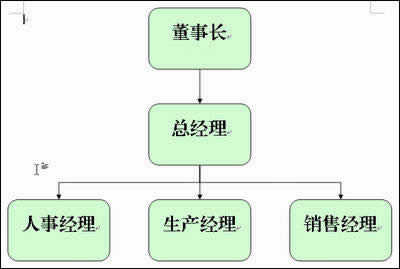
怎么在WPS文字中插入组织结构图
在微软的Office组件中,WORD和Powerpoint都可以在文档中插入组织结构图,用来表示一些组织之间的相互关系。 在WPS2005中,却没有提供这样的功能,无论是WPS文字还是WPS演示,“
 |
|
|
|
|
 |
 |
|
||
 |
 |
酷狗音乐正式版电脑版下载 热门歌曲免费听 |  |
|
 |
 |
爱奇艺最新官方电脑版下载(海量高清) |  |
|
 |
 |
腾讯视频电脑版官方版下载(在线视频) |  |
|
 |
 |
QQ音乐电脑最新版本下载(高品质音乐) |  |
|
 |
 |
酷我音乐电脑最新官方版下载 |  |
|
 |
 |
暴风影音电脑最新官方版下载 |  |
|
 |
|
|||