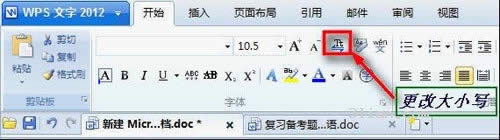
WPS文字大小写字母转换方法
教程为大家介绍在WPS文字中怎么进行大小写字母转换。编辑文档的时候,我们经常会遇到这样的情况,英文大小写非常不规范,看起来很不舒服。如果想让这些英文字母统一大写或者是小写利用WPS文字我们可以轻松搞定。下面一起来看看方
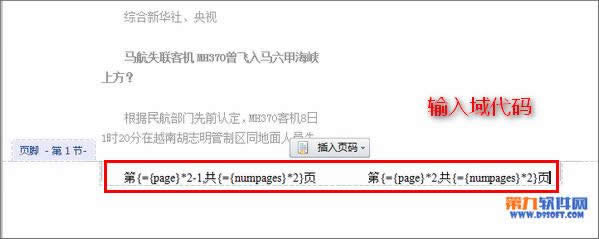
怎么在WPS文字中给分栏添加页码
第一步:打开已经编排好需要添加页码的文档第二步:双击页脚,这里我们就开始添加页码咯!然后我们在页脚下输入页码域代码:插入页码,在编辑栏里面输入第页 共页,然后光标定位到第后面,连续2次按Ctrl+F9即可输入2次括号,
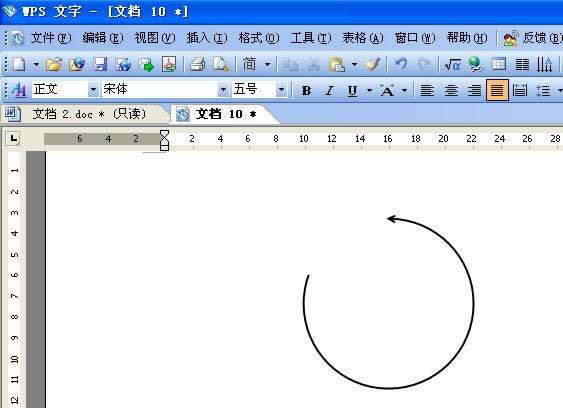
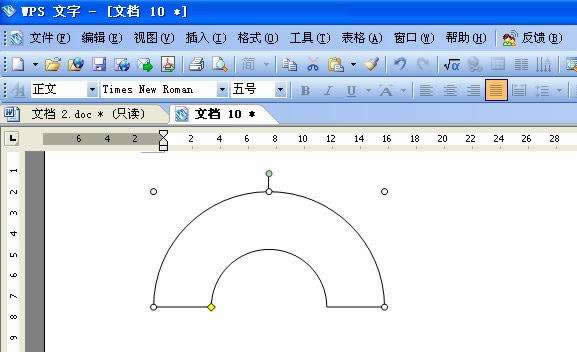
灵活运用WPS文字绘图工具绘制规范图形
平时在用WPS编辑文档过程中,有时需要在文档中绘制(插入)图形,来配合文档对某一事件进行辅助说明,以达到深入浅出、通俗易懂的目的。但在实际操作过程中,有时看似简单的图形,可绘制起来却困难重重,因为在WPS绘图工具提供的
WPS文字各种对齐方式的设置
为了文章更加的美观,我们要给文章布置一下格局,而最简单的方法就莫过于对齐方式了,可以说是最基本的操作方式,是排版不可缺少的功能之一,今天小编为大家介绍一下wps文字中的各种对齐方式。最基本的四种对齐方式在上图中我们可以

wps文字怎么制作电子公章
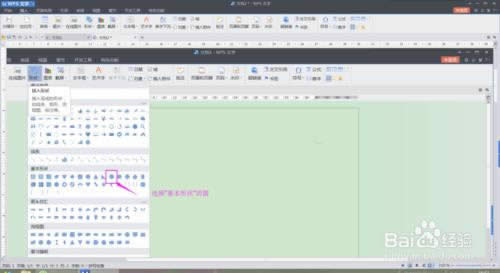
新建一文档,选择[插入] 命令中的[形状] 子命令,如下图所示:在[形状] 中选择“基本形状” 的圆,如下图所示 :画圆的时候,注意一定要按住shift键,否则画出的圆会变成椭圆
WPS文字制作图表的技巧
虽然WPS分为文字,表格和演示,但是在文字中常常要绘制一些表格,来辅助文字的说明。那么在WPS文字中怎样才能快速地绘制图表呢?下面小编就教教大家快速生成图表的小技巧。一起来学学吧。操作步骤:1、打开WPS文字,点击菜单
wps文字怎么做表格?
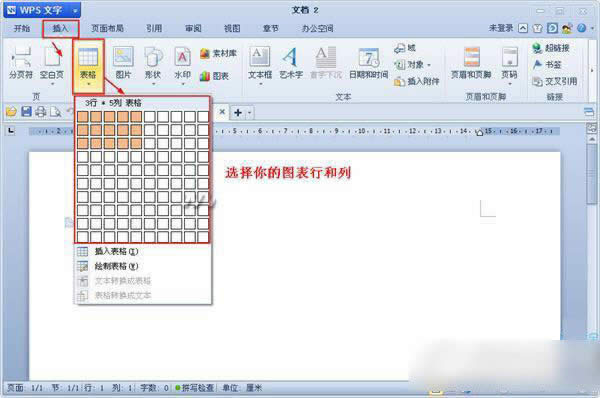
--方法一通过“插入”—“表格”—根据行列要求通过选择方格的形式插入表格。--方法二&ld
WPS文字论文排版经验技巧谈
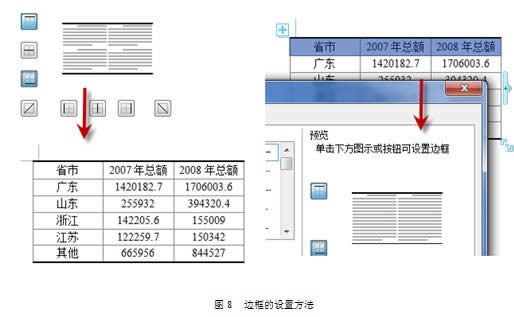
无论是编写自己的职称、学术论文,还是修改学生毕业论文,格式都是至关重要的。整齐大方的版面和严谨规范的行文格式都会让您的论文增色不少,这也是给审阅者留下良好印象的必要条件。使用WPS文字可以出色地根据各种论文格式要求完成
WPS文字图文教程:表格工具简单绘制课程表
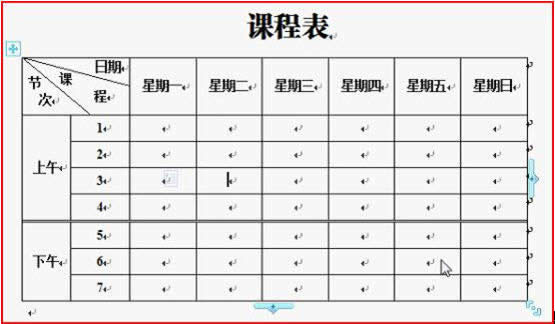
在文档中插入表格或者用文字工具制作表格都是我们在工作中经常遇到的问题。如果表格的格式稍微复杂一些,为了调整表格的各项格式,我们将不得不在各个菜单和对话框中切换,使得工作量大大增加。但在WPS Office 2012
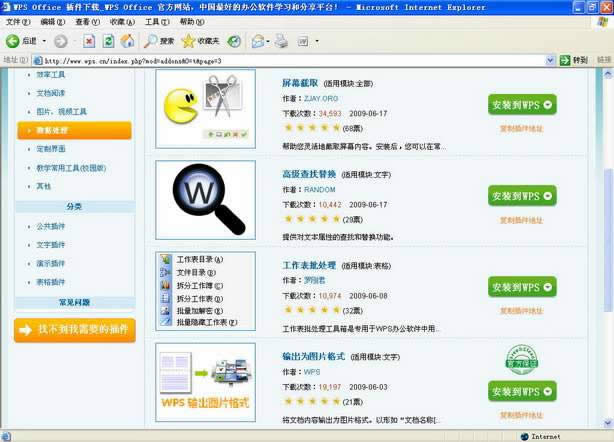
WPS文字将文档输出为图片格式方法
伴随着网络技术的飞速发展和宽带网络的普及,互联网全方位、多角度地浸透进我们的生活,各式各样的网络论坛也如雨后春笋般不断涌献,成为宅男宅女们展示才华的舞台。特别是在ExcelHome论坛、扑奔PPT、WPS官方论坛等一些
 |
|
|
|
|
 |
 |
|
||
 |
 |
酷狗音乐正式版电脑版下载 热门歌曲免费听 |  |
|
 |
 |
爱奇艺最新官方电脑版下载(海量高清) |  |
|
 |
 |
腾讯视频电脑版官方版下载(在线视频) |  |
|
 |
 |
QQ音乐电脑最新版本下载(高品质音乐) |  |
|
 |
 |
酷我音乐电脑最新官方版下载 |  |
|
 |
 |
暴风影音电脑最新官方版下载 |  |
|
 |
|
|||