
Photoshop 美食系列之瑞士乳酪(1)
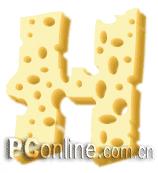
1.首先,让我们来定义乳酪图案。新建一个Photoshop文档,200×200像素,白色背景。新建图层1,设置前景色为淡黄色,RGB值分别为251,242,183,用前景色填充图层1。选择椭圆选框工具,在工具
Photoshop 美食系列之瑞士乳酪(2)
连续复制cheese 1层4次,分别为cheese 1副本~cheese 1副本4层,显示top层,下面我们开始用这几个副本层制作乳酪的立体效果。5.选择cheese 1 副本4层,用移动工具,将图层向下移动1像素,向
Photoshop路径文字容易图文详细教程(1)
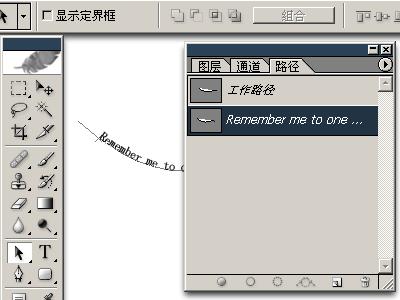
版权声明:(作者赵鹏 zhaopeng.net,所在论坛 blueidea.com)此教程允许任意转载,允许用于商业印刷,不需经过作者同意,不需支付任何费用。但必须保证原始完整性,同时注明本版权声明全部内容。注:要使用
Photoshop路径文字容易图文详细教程(2)
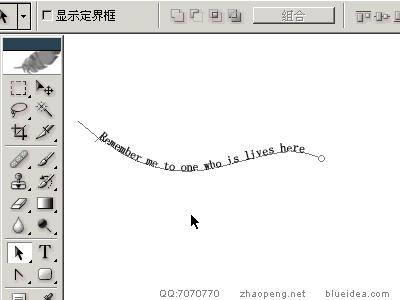
如果要修改文字排列的形态,须在路径面板先选择文字路径此时文字的排列路径就会显示出来再使用路径选择工具或直接选择工具,在稍微偏离文字路径的地方(即不会出现起点/终点调整的时候)点击将会看到与普通了路径一样的锚点和方向线这
Photoshop路径文字容易图文详细教程(3)
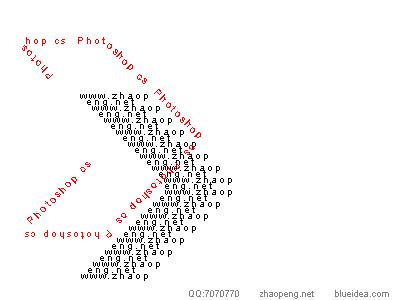
接着我们利用最初绘制的形状再制作一个沿路径排列的环绕效果如下图:需要注意的是:我们并不是在第一个文字的基础上制作的在路径面板可以看到当选择www.zhaopeng.net这个文字路径时,是无法沿路径排列的(光标不会变化
Photoshop 做高介质水晶徽章(1)
1.新建一个图象,大小设置为300X300DPI,RGB模式,300分辨率,白色背景。2.新建“图层1”,用椭圆选框工具,按住SHIFT在图象中间拉一个正圆选区出来,执行菜单-选择-羽化,将羽化参数设置为1个象素。将前
Photoshop 做高介质水晶徽章(2)
5.新建图层2,按住CTRL点击图层1,选区浮起后执行菜单-选择-羽化,将羽化值设置为3个象素,并填充白色,再执行菜单-选择-修改-收缩,将选区收缩6个象素,再羽化3个象素,将选区内的白色部分删除(图4)。 NO.46
Photoshop 做高介质水晶徽章(3)
8.新建图层3,按住CTRL点击图层1,将浮起的选区填充为白色,按CTRL+D取消选区,选用橡皮擦工具,将画笔直径设置为60个象素左右,将硬度设置为0,再将不透明度设置为15%左右,把白色球面的下部颜色擦去,再将球面上
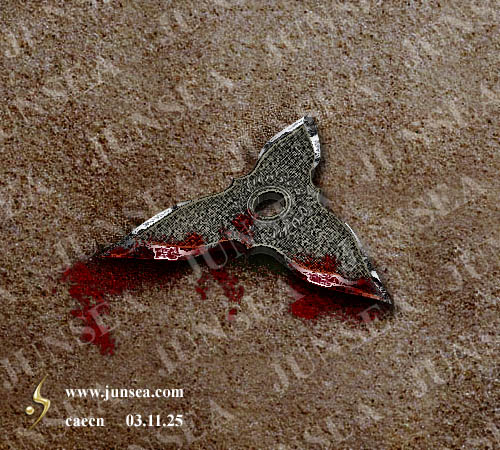
Photoshop 做高介质水晶徽章(8)
19.双击合并后的图层,在图层样式面板中选择,投影、内阴影跟内发光效果,将投影的距离,扩展,大小,全部设置为0,将内阴影的大小设置为个象素,距离跟阻塞都为0,其它不变,内发光的设置按默认(图26)。 NO.2620.用
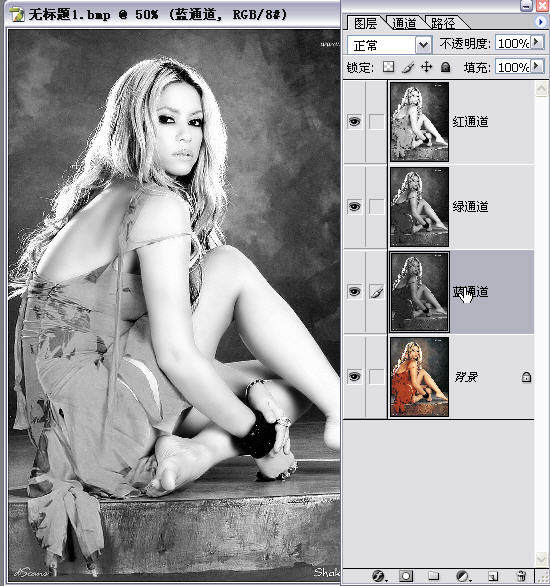
Photoshop美女色度深度解析(1)
305911是什么?就是一个数学表达式,也就是0.3R+0.59G+0.11B。在photoshop中,它究竟是计算什么的一个数学表达式?有人说是lab中的明度;也有人说它是灰度模式中的灰度;也有人说它是RGB模式中的
 |
|
|
|
|
 |
 |
|
||
 |
 |
酷狗音乐正式版电脑版下载 热门歌曲免费听 |  |
|
 |
 |
爱奇艺最新官方电脑版下载(海量高清) |  |
|
 |
 |
腾讯视频电脑版官方版下载(在线视频) |  |
|
 |
 |
QQ音乐电脑最新版本下载(高品质音乐) |  |
|
 |
 |
酷我音乐电脑最新官方版下载 |  |
|
 |
 |
暴风影音电脑最新官方版下载 |  |
|
 |
|
|||