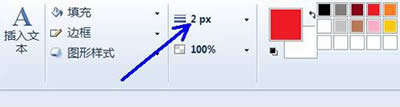
PicPick给截取图片的重点画红色边框的方法
在之前的截屏软件PicPick的使用教程中,我们给大家分享了PicPick给截取的图片加相框的方法,不少网友看了之后提出了更多也更常见的问题,比如说:在截取的画面中,将重点位置加红色边框的方法。那么,PicPick怎么
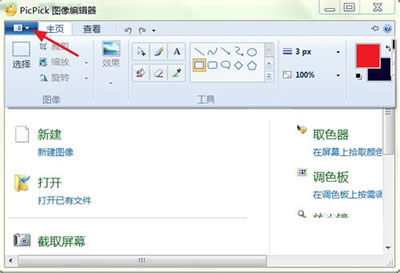
截屏软件picpick截取全屏的图文步骤
提到截屏软件picpick,很多用户都觉得这是一款功能非常强大的软件,不仅提供了各种截屏技能,比如:矩形区域截屏、任意形状截屏,还提供了截取全屏、截取活动区域等特色截屏功能。今天,我们就先来学下PicPick截取全屏的
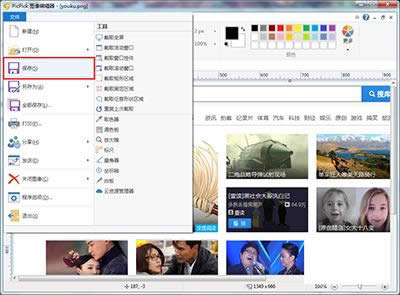
PicPick将整个页面截取为一张图片的方法
最近,一位网友在网上询问:有什么方法可以把整个网页截取成一张完整的图片的方法。我们知道,由于电脑屏幕尺寸的限制,我们可以能截取电脑屏幕显示的页面区域。其实,使用picpick的截取滚动窗口功能就可以解决网友的这个问题,
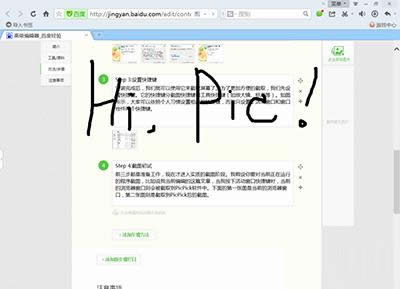
截屏软件PicPick的快捷键如何设置?
许多经常需要使用到截屏操作的网友,都会选择PicPick这款功能强大的截屏软件。而为了提到截屏的速度与效率,不少网友都会设置一些PicPick的截屏快捷键,方便自己随时调用。那么,PicPick的截屏快捷键都有哪一些呢
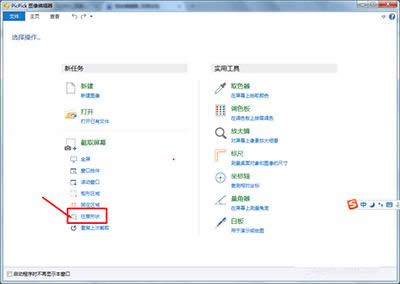
PicPick截取不规则的图片的方法
不少网友都使用picpick这款截屏软件实现了矩形截图、全屏截图等操作,不过,也有网友需要进行的是不规则的图片截图,这该怎么操作呢?其实很简单,使用PicPick的任意形状截图就可以轻松解决了,具体看今天的教程吧!任意
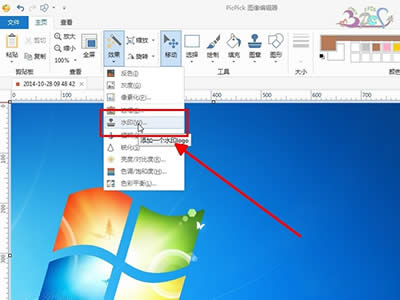
PicPick不能自动添加水印的处理方法
截屏软件picpick不仅给用户提供了多种形式的截屏功能,也为用户提供了不少截屏的辅助功能,比如,截屏之后自动添加水印。相信很多PicPick用户都非常喜欢这个功能。不过,一位PicPick用户跟小编反映:PicPic
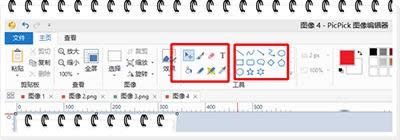
让picpick截图之后自动添加边框的方法
在之前的教程中,我们给大家分享了截屏软件picpick给截取的图片添加边框的方法,不过,也有网友觉得每次截屏都需要手动添加边框太麻烦了,那么,有什么办法可以让picpick截取图片后自动添加边框的方法码?一起来看看今天
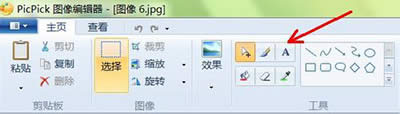
PicPick给图片添加文字说明的方法
在之前的PicPick使用教程中,我们给大家分享过使用PicPick给图片添加水印、添加边框的方法,受到了不少网友的喜爱。在今天的PicPick教程中,我们将给大家带来更多的PicPick使用技巧,比如:用PicPic
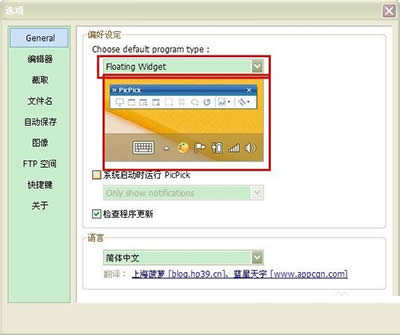
PicPick如何调试?PicPick调试图文详细教程
许多网友都在使用PicPick这款截屏软件,因此,今天我们就给大家分享一下PicPick调试的方法。那么,可能有网友要问了,为什么要调试PicPick呢?这是因为每个人的使用习惯不一样,调试的工作可以让用户使用起来更顺
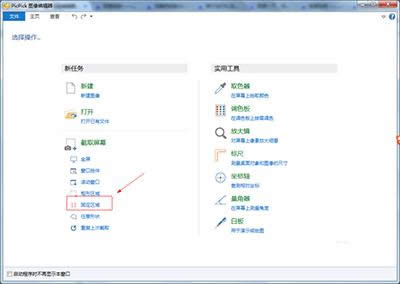
PicPick截取固定大小的图片的方法
提到PicPick固定区域截屏的方法,可能很多网友会误认为是固定的位置截屏,其实不然。PicPick的固定区域截屏指的是固定截屏图片的大小。那么,PicPick如何截取固定大小的图片呢?一起来看看吧!PicPick更多
 |
|
|
|
|
 |
 |
|
||
 |
 |
酷狗音乐正式版电脑版下载 热门歌曲免费听 |  |
|
 |
 |
爱奇艺最新官方电脑版下载(海量高清) |  |
|
 |
 |
腾讯视频电脑版官方版下载(在线视频) |  |
|
 |
 |
QQ音乐电脑最新版本下载(高品质音乐) |  |
|
 |
 |
酷我音乐电脑最新官方版下载 |  |
|
 |
 |
暴风影音电脑最新官方版下载 |  |
|
 |
|
|||