Fireworks卡通头像:搞怪宝宝(3)
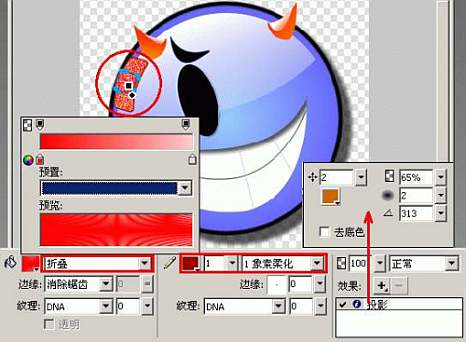
11.接下来我们给这个小魔鬼来个装饰品,给他带一个“创可贴”吧!嘻嘻(搞怪宝宝也经常搞的自己受点小伤)。新建一层分别用钢笔工具画出创可贴的两部分,其填充类别为“折叠”,其颜色设置中,左边色标颜色代码为#FF0000,右

Fireworks卡通头像:搞怪宝宝(4)
内斜角参数:斜角边缘形状为“平面”、宽度为4、对比度为75%、角度为135、按钮预设为“凸起”。 投影效果参数:距离为15、透明度为65%、柔化为6、角度为315。 现在看看,这个富有个性的搞怪宝
FireworksMX图文详细教程:环绕文字(1)
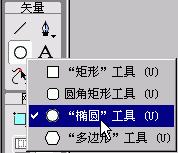
1.新建宽和高都是300像素的文件,背景设为白色。 2.点选“工具”面板中的“文本”工具,在工作区输入文本“http://vip.5d.cn/fuguotao/,字体选择“Arial Black”,字号为20像素大
FireworksMX图文详细教程:环绕文字(2)
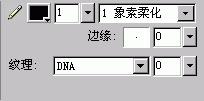
6.单击“填充颜色框”图标。 7.在颜色弹出窗口中选择“透明按钮”。 8.选中“描边”工具。 9.在“描边种类”中选择“铅笔”>“一像素柔化”。 10.按住Shift键,使
FireworksMX图文详细教程:环绕文字(3)
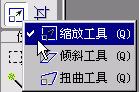
11.打开菜单栏的“文本”菜单,单击“附加到路径”。 12.环绕文字就做好了。 13.如果想旋转文字,选择“工具”面板中的“缩放工具”。 14.出现圆形箭头,就可以旋转文字。 1
FireworksMX图文详细教程:改变图片
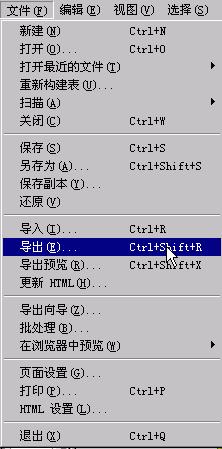
1. 打开一个图片。此图片大小为宽2950,高2094。目的是要把这个图片变成宽400的图片。 2.打开“修改”菜单,单击“画布”里的“图象大小”。 3.在宽度中输入400。 4.选择“文
FireworksMX图文详细教程:羽化图片(1)
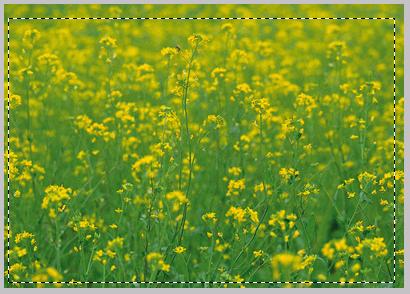
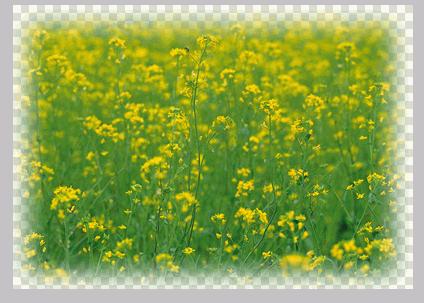
1. 打开一个图片。 2.点击“工具”面板“位图”部分的“选取框”工具。也可以选择“椭圆选取框”工具。 3.选择部分图象。 4.在属性检查器中,“边缘”项中选择“羽化” 5.调整羽化大
fireworksMX图文详细教程:缺角矩形(1)
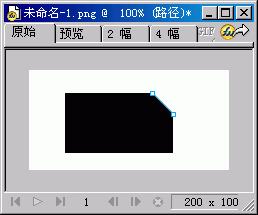
1. 新建一个宽为150象素,高为100像素的文件,背景色任意。 2. 选中工具面板中的矩形工具,在编辑区画一个矩形。 3. 选择工具面板矢量部分的“刀子工具”,并且按住Shift键,把矩形右上角的边框进
fireworksMX图文详细教程:缺角矩形(2)
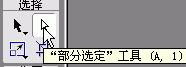
7.按键盘上的DEL键删除。 8.继续把左角变成缺角。选择“工具”面板矢量部分的“钢笔”工具。 9.在左下角的两个边框等距离各单击一下。 10.使用“部分”选定工具选择左下角的顶点。
 |
|
|
|
|
 |
 |
|
||
 |
 |
酷狗音乐正式版电脑版下载 热门歌曲免费听 |  |
|
 |
 |
爱奇艺最新官方电脑版下载(海量高清) |  |
|
 |
 |
腾讯视频电脑版官方版下载(在线视频) |  |
|
 |
 |
QQ音乐电脑最新版本下载(高品质音乐) |  |
|
 |
 |
酷我音乐电脑最新官方版下载 |  |
|
 |
 |
暴风影音电脑最新官方版下载 |  |
|
 |
|
|||