
Mac之间传送帐号信息的技巧
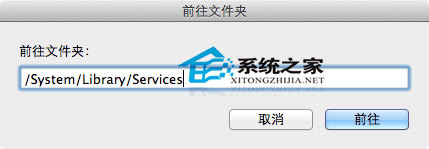
我们在购买或者是使用一台新的MAC时,常常需要重新输入所有的应用及网站帐号信息,这样让我们感到很麻烦,那么怎么才能避免这种麻烦呢?解决方法:1. 打开Finder,按 Command+Shift+G打开 &ld
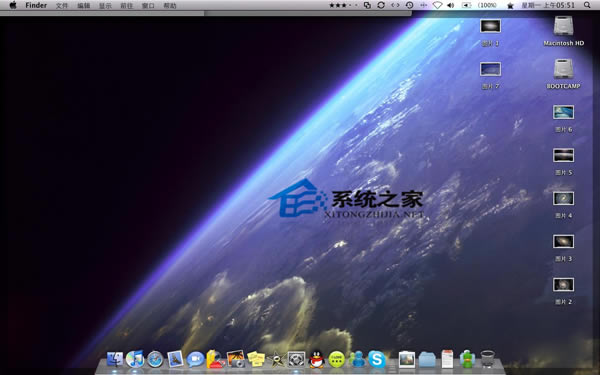
Mac怎样浏览字体
在MAC上使用字体时,用户们一般习惯返回编辑页面查看新字体的样式,这样做相当麻烦,那么有没有更简单的方法呢?其实是有的,下面就一起来看看吧。解决方法:字体管理器是自带字体样式预览功能的,在字体设置栏上方有一个小箭头,使

MAC将Terminal活动记录下来的办法
有些MAC用户是Terminal的忠实使用者,但是有时在遇到了问题之后,却不知道该怎么解决问题。因此小编今天就教大家如何将Terminal活动完整的记录下来。解决方法:输入/usr/bin/script ~/Deskt
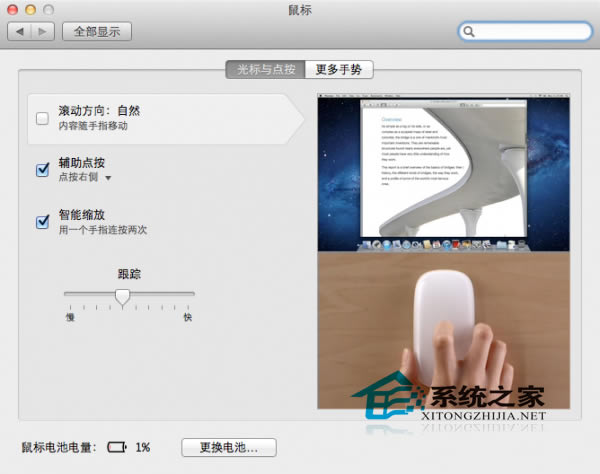
MAC鼠标/触摸板反向滚动怎样办?
部分MAC用户不习惯MAC系统鼠标/触摸板的滚动方向,认为这是反的。面对这个问题,我们该如何解决呢?一起来看看下面的解决方法吧。具体步骤:1. 通过 LaunchPad 启动“系统偏好设置&
Mac自已手工设置软件更新检查周期的办法
Mac OS X早期的版本中是可以自定义软件更新周期的,但是在10.8发布之后,这项功能便被隐藏,默认设置为5天检查一次,如果我们想更快或更慢一些检查更新,该怎么做呢?解决方法:如果你不想延时获得苹果任何一次更新,那就
MAC鼠标指针大小怎样调整?
MAC的默认鼠标比较小,在高分辨率的屏幕下,显得很难找,因此,用户们就想将鼠标指针的大小调大。下面是具体的操作方法。具体方法:1,打开系统偏好设置2,选择“万能辅助”3,选择&a

MAC怎样全屏查看幻灯片
MAC用户想要全屏查看图片该怎么办呢?其实MAC自带有这项功能,现在小编就告诉大家开启的方法吧。查看方法:在Mac OS X中,图片预览(Quick Look)是内置支持全屏查看的幻灯片功能,全选中需要浏览的图片,按O
Mac怎样删除或添加鼠标右键菜单项目
在使用MAC的过程中,我们每次右击文件或文件夹时,总是会出出现一大堆的菜单项目,怎么才能将我们不要的菜单项目去除呢?今天小编就给大家讲解下这个方法。具体步骤:打开 Finder,点击屏幕顶部菜单栏的 &ldqu
MAC设置默认浏览器的小技巧
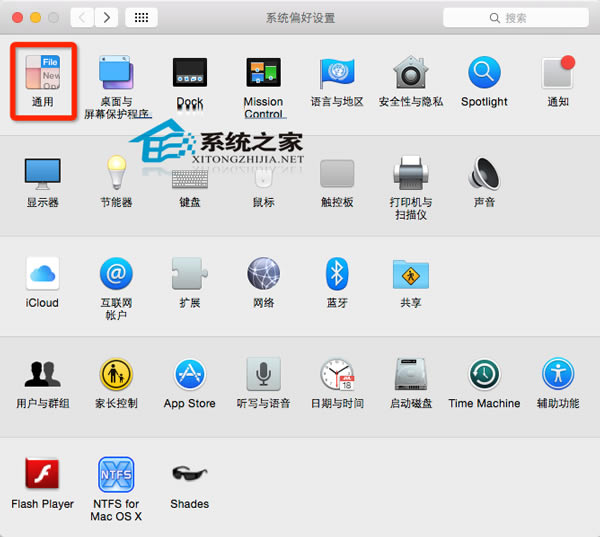
有的用户喜欢使用一种浏览器,那么怎么才能像Windows系统一样将它设置成默认浏览器呢?现在小编就教大家一个简单的设置方法。设置方法:1.打开系统偏好设置,然后点击通用:2.进入通用后找到默认Web浏览器,然后选择我们
MAC下怎样修好TXT中文乱码
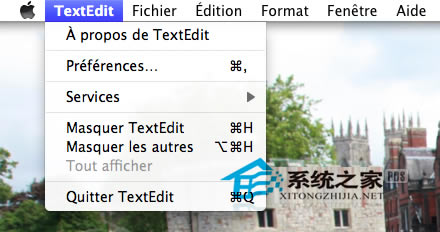
MAC用户在打开txt文档时,经常会出现txt中文乱码现象。这个问题该怎么解决呢?方法很简单,一起来看看吧。解决方法:1. 打开mac系统的TextEdit,然后在左上角那个菜单里面,选择 文本编辑--偏好设置。2.
 |
|
|
|
|
 |
 |
|
||
 |
 |
酷狗音乐正式版电脑版下载 热门歌曲免费听 |  |
|
 |
 |
爱奇艺最新官方电脑版下载(海量高清) |  |
|
 |
 |
腾讯视频电脑版官方版下载(在线视频) |  |
|
 |
 |
QQ音乐电脑最新版本下载(高品质音乐) |  |
|
 |
 |
酷我音乐电脑最新官方版下载 |  |
|
 |
 |
暴风影音电脑最新官方版下载 |  |
|
 |
|
|||